A tela fica piscando, tremendo ou apagando por um instante? Antes de mexer em qualquer coisa, faça um teste simples recomendado pela própria Microsoft: ele mostra se a causa é o driver de vídeo ou um aplicativo.
Neste artigo
Passo 1: o teste do Gerenciador de Tarefas
Pressione Ctrl + Shift + Esc e observe a janela do Gerenciador de Tarefas.
| O que acontece | Causa provável | Vá para |
|---|---|---|
| O Gerenciador de Tarefas também pisca | Driver de vídeo ou configuração da tela | Passos 2 a 4 |
| Tudo pisca, menos o Gerenciador de Tarefas | Um aplicativo incompatível | Passo 5 |
| Pisca só com o monitor externo | Cabo, porta ou taxa de atualização | Passo 3 e FAQ |
Passo 2: reinicie e atualize o driver de vídeo
- Pressione Windows + Ctrl + Shift + B para reiniciar o driver de vídeo (a tela apaga por um segundo).
- Atualize o driver pelo site da Intel, AMD ou NVIDIA, ou do fabricante do notebook.
- Se começou a piscar depois de uma atualização, abra o Gerenciador de Dispositivos › Adaptadores de vídeo, clique com o botão direito na placa, Propriedades › Driver › Reverter driver.
Passo 3: taxa de atualização
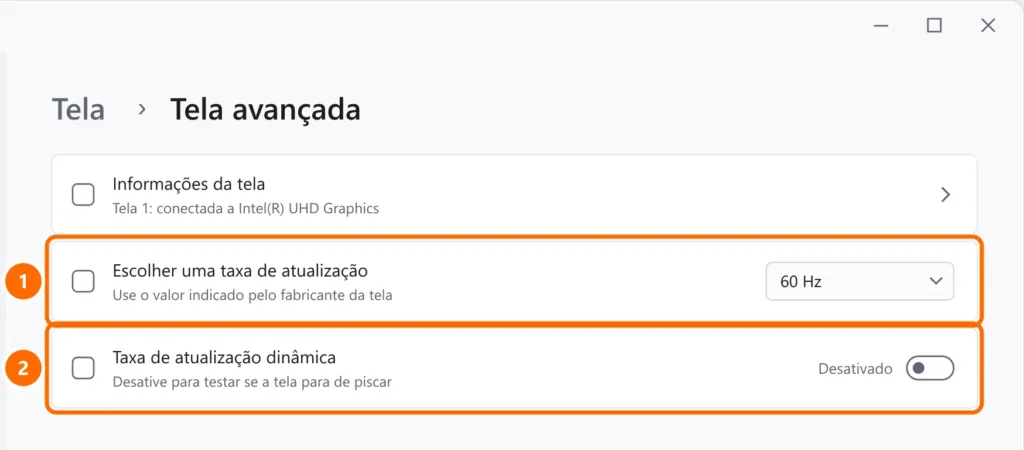
- Abra Configurações › Sistema › Tela › Tela avançada.
- Em Escolher uma taxa de atualização, teste o valor recomendado pelo fabricante (60 Hz é o mais compatível).
- Se existir Taxa de atualização dinâmica, desative e observe.
Passo 4: brilho automático e HDR
- Em Configurações › Sistema › Tela › Brilho, desmarque Alterar o brilho automaticamente quando a iluminação mudar e o controle de brilho adaptável ao conteúdo, se aparecer.
- Se o HDR estiver ativado, desative e teste.
Passo 5: aplicativo incompatível
Se o Gerenciador de Tarefas não pisca, algum programa está causando o problema — antivírus, utilitários de tela ou aplicativos antigos são os suspeitos comuns.
- Pense no que foi instalado ou atualizado pouco antes de começar.
- Em Configurações › Aplicativos › Aplicativos instalados, atualize ou desinstale esse programa e reinicie.
Perguntas frequentes
Só o monitor externo pisca.
Troque o cabo (HDMI antigos não aguentam resoluções e taxas altas), teste outra porta e confira a taxa de atualização desse monitor. Veja também segundo monitor não detectado.
A tela do notebook pisca quando mexo na tampa.
Aponta para o cabo interno da tela ou para a dobradiça. É hardware: procure assistência técnica.
A tela pisca e aparecem listras coloridas.
Se as listras aparecem também na BIOS (antes do Windows carregar), o problema é físico — tela, cabo ou placa de vídeo.


