¿La aplicación de comprobación dice que el equipo no cumple los requisitos de Windows 11? Muchas veces el hardware es compatible, pero el TPM 2.0 o el arranque seguro están desactivados en la BIOS. Así puedes comprobarlo y activarlos.
En este artículo
Los requisitos oficiales
| Elemento | Mínimo |
|---|---|
| Procesador | 1 GHz, 2 núcleos o más, 64 bits y de la lista de compatibles (en general Intel de 8.ª generación o posterior y AMD Ryzen 2000 o posterior) |
| Memoria | 4 GB |
| Almacenamiento | 64 GB |
| Firmware | UEFI compatible con arranque seguro |
| TPM | Versión 2.0 |
| Gráficos | Compatibles con DirectX 12 (controlador WDDM 2.0) |
La forma más sencilla de comprobarlo todo es la aplicación Comprobación de estado del PC de Microsoft: indica exactamente qué elemento falló.
Paso 1: comprueba el TPM
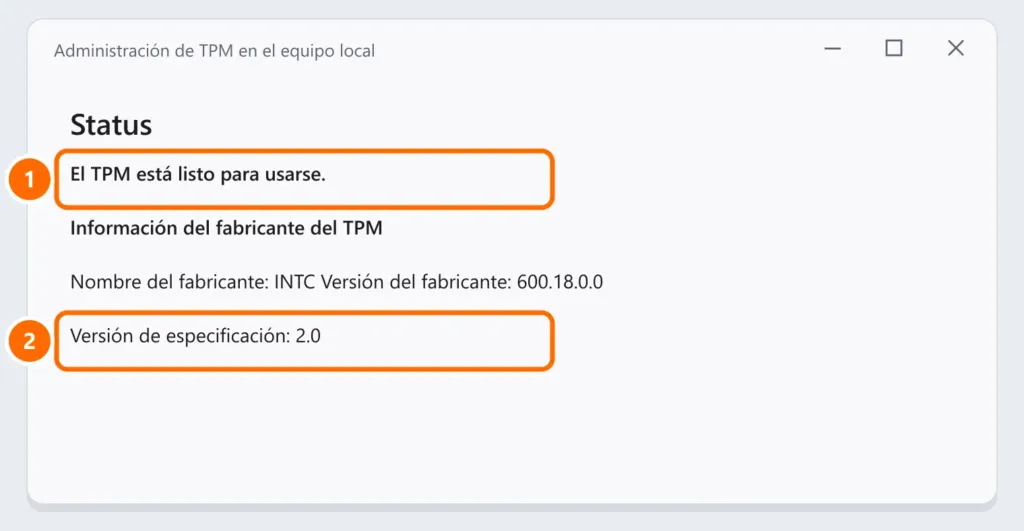
Pulsa Windows + R, escribe tpm.msc y pulsa Entrar.
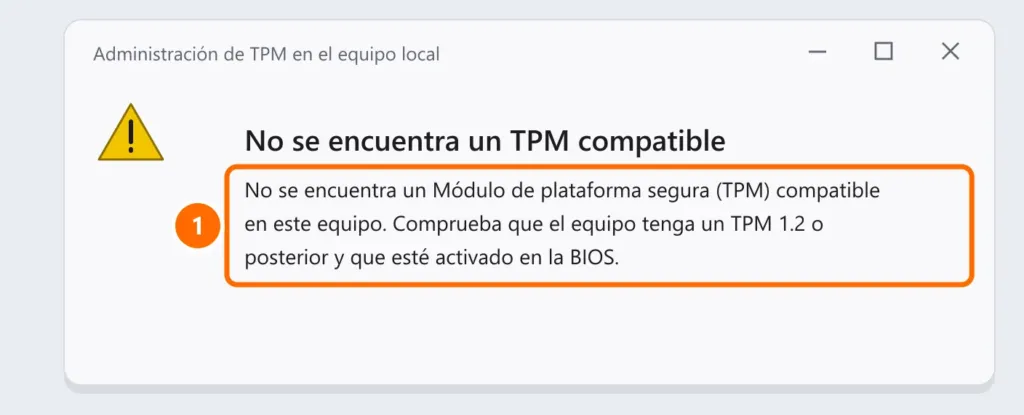
Si aparece “No se encuentra un TPM compatible”, el TPM casi siempre existe, pero está desactivado en la BIOS:
Paso 2: activa el TPM en la BIOS
- Reinicia y entra en la BIOS/UEFI (suele ser Supr, F2 o F10 al encender). Desde Windows, también puedes ir a Configuración › Sistema › Recuperación › Inicio avanzado › Solucionar problemas › Opciones avanzadas › Configuración de firmware UEFI.
- Busca la opción según el procesador: Intel: Intel PTT (Platform Trust Technology) o Security Device Support; AMD: AMD fTPM o AMD CPU fTPM.
- Actívala, guarda (normalmente F10) y reinicia. Vuelve a ejecutar
tpm.msc.
Paso 3: comprueba el arranque seguro
Pulsa Windows + R y ejecuta msinfo32. En Resumen del sistema, revisa:
- Modo de BIOS: debe ser UEFI. Si es Heredado (Legacy), el disco probablemente está en MBR.
- Estado de arranque seguro: debe estar Activado. Si está desactivado, activa Secure Boot en la BIOS (pestaña Boot o Security).
Preguntas frecuentes
Mi procesador no está en la lista. ¿Puedo instalarlo igualmente?
Hay formas de saltarse la comprobación, pero Microsoft no garantiza actualizaciones ni soporte en esos casos. Para uso profesional, lo recomendable es hardware compatible.
¿Activar el TPM borra mis archivos?
No. Activar el TPM o el arranque seguro no toca los archivos. Solo borrar el TPM (opción “Borrar TPM”) puede afectar a BitLocker: consulta clave de recuperación de BitLocker.
¿Hasta cuándo puedo usar Windows 10?
El soporte gratuito de Windows 10 terminó el 14 de octubre de 2025. Sin actualizaciones de seguridad, lo ideal es pasar a Windows 11 o unirse al programa de actualizaciones de seguridad extendidas (ESU).


