Encendiste el equipo y, en lugar de Windows, apareció una pantalla azul que pide la clave de recuperación de BitLocker. BitLocker cifra el disco para proteger tus archivos en caso de robo. Cuando detecta un cambio que parece sospechoso, pide la clave de 48 dígitos para asegurarse de que es el dueño quien enciende el equipo.
En este artículo
Paso 1: anota el Id. de la clave
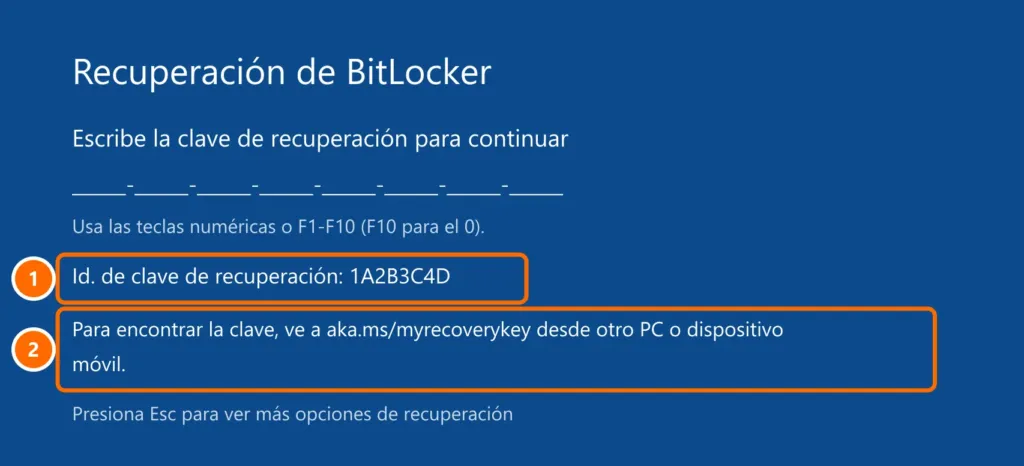
La pantalla de recuperación muestra un Id. de clave de recuperación (8 caracteres). Identifica qué clave sirve para ese disco, algo importante si tienes más de un equipo.
Paso 2: busca la clave en el lugar correcto
| Tipo de equipo | Dónde suele estar la clave |
|---|---|
| Personal, con cuenta Microsoft | En aka.ms/myrecoverykey, iniciando sesión con la misma cuenta Microsoft del PC |
| De la empresa o escuela | Con el soporte de TI; en muchas empresas también en myaccount.microsoft.com › Dispositivos › Ver claves de BitLocker |
| Configurado manualmente por ti | Impresa, en un archivo .txt o en un pendrive, según la opción elegida |
En la lista de la cuenta Microsoft, usa la clave cuyo Id. empiece igual que el de la pantalla y escribe los 48 dígitos. Usa las teclas numéricas o F1–F10 (F10 es el cero).
Por qué se pidió la clave
- Actualización de la BIOS/UEFI o del firmware.
- Cambio en el orden de arranque o un pendrive conectado al encender.
- Cambio de placa base o de disco, o restablecimiento del TPM.
- Demasiados intentos fallidos de PIN o contraseña al arrancar.
Tras escribir la clave una vez, Windows suele volver a arrancar con normalidad sin pedirla.
Cómo evitar sustos
- Comprueba hoy dónde está tu clave: entra en
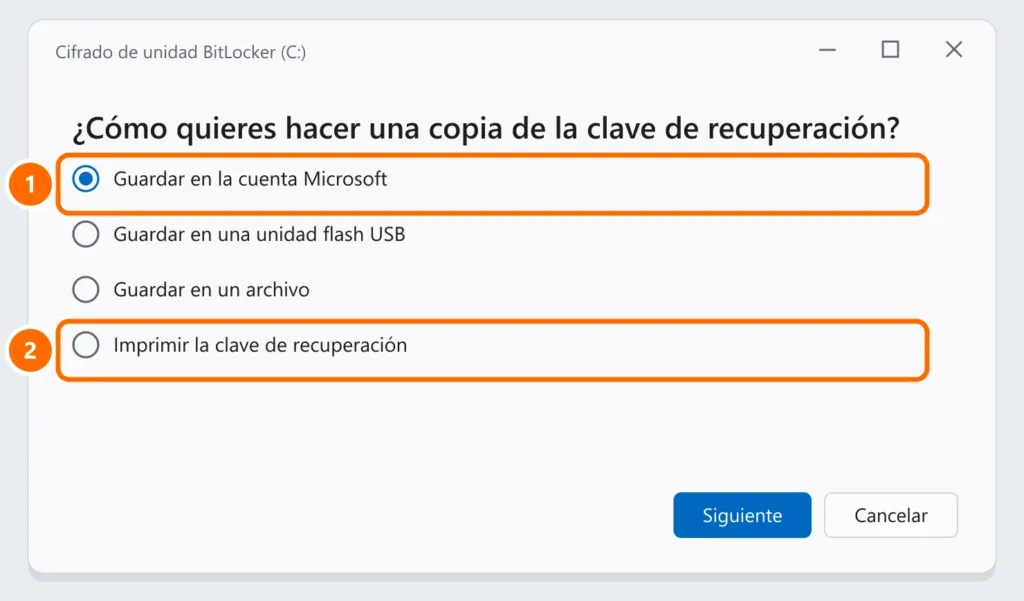
aka.ms/myrecoverykeyy mira si el equipo aparece en la lista. - Si no aparece, busca en Windows Administrar BitLocker (o Cifrado del dispositivo en Windows 11 Home), haz clic en Hacer una copia de seguridad de la clave de recuperación y guárdala en dos lugares.
- Antes de actualizar la BIOS o cambiar hardware, haz clic en Suspender la protección en BitLocker. La protección se reanuda sola tras reiniciar.
Preguntas frecuentes
Nunca activé BitLocker. ¿Por qué pidió la clave?
Muchos equipos con Windows 11 vienen con el cifrado del dispositivo activado de fábrica, y la clave se guarda automáticamente en la cuenta Microsoft usada en la primera configuración.
La clave no aparece en mi cuenta Microsoft.
Comprueba que iniciaste sesión con la misma cuenta del equipo. Si el equipo es de la empresa, la clave la tiene TI. Si se configuró con cuenta local, la clave solo existe donde la guardaste.
¿Puedo desactivar BitLocker?
Sí, en Administrar BitLocker › Desactivar BitLocker, pero el disco queda legible para cualquiera que se lleve el equipo. En portátiles, recomendamos mantenerlo activado y guardar bien la clave, como parte de tu copia de seguridad 3-2-1.