O aplicativo de verificação diz que o computador não atende aos requisitos do Windows 11? Muitas vezes o hardware é compatível, mas o TPM 2.0 ou a Inicialização Segura estão desligados na BIOS. Veja como conferir e ativar.
Neste artigo
Os requisitos oficiais
| Item | Mínimo |
|---|---|
| Processador | 1 GHz, 2 núcleos ou mais, 64 bits e da lista de compatíveis (em geral Intel 8ª geração ou mais nova e AMD Ryzen 2000 ou mais novo) |
| Memória | 4 GB |
| Armazenamento | 64 GB |
| Firmware | UEFI com suporte à Inicialização Segura |
| TPM | Versão 2.0 |
| Vídeo | Compatível com DirectX 12 (driver WDDM 2.0) |
A forma mais simples de conferir tudo é o aplicativo Verificação de Integridade do PC, da Microsoft: ele diz exatamente qual item falhou.
Passo 1: confira o TPM
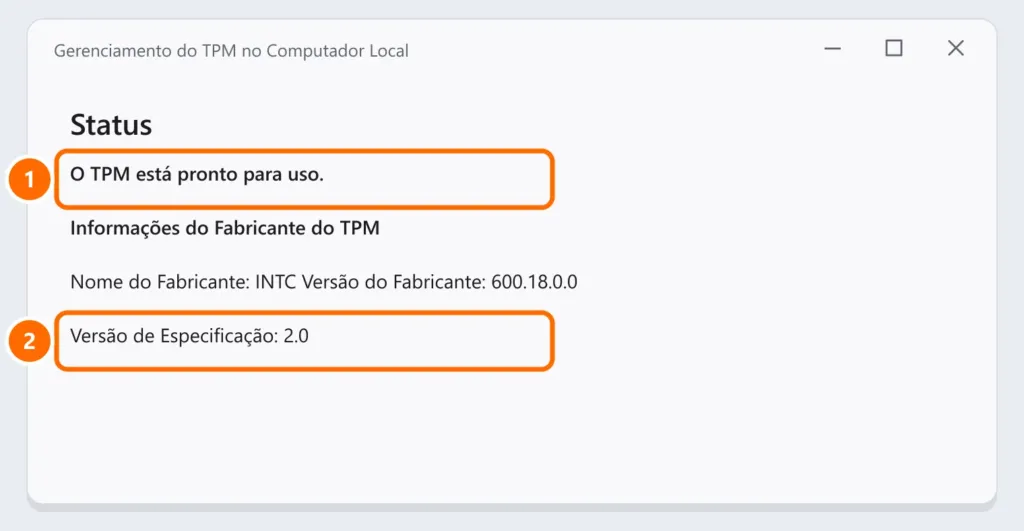
Pressione Windows + R, digite tpm.msc e pressione Enter.
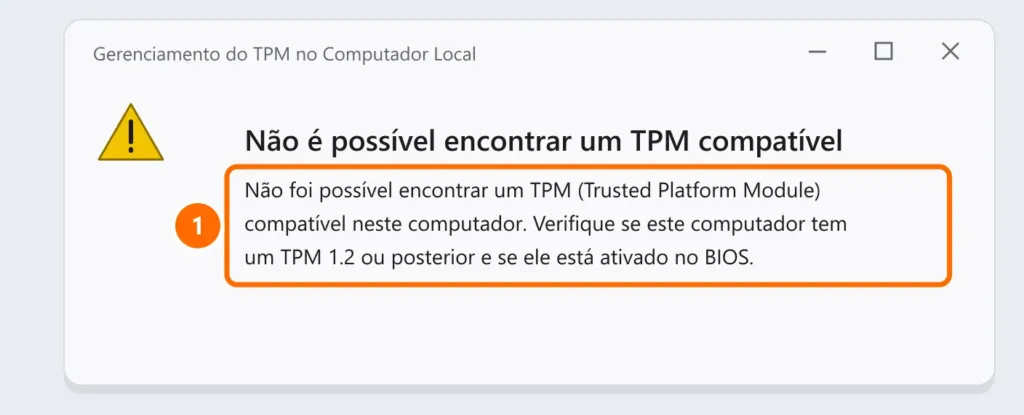
Se aparecer “Não é possível encontrar um TPM compatível”, o TPM quase sempre existe, mas está desligado na BIOS:
Passo 2: ative o TPM na BIOS
- Reinicie e entre na BIOS/UEFI (geralmente Del, F2 ou F10 ao ligar). No Windows, também dá para ir por Configurações › Sistema › Recuperação › Inicialização avançada › Solução de problemas › Opções avançadas › Configurações de Firmware UEFI.
- Procure a opção conforme o processador: Intel: Intel PTT (Platform Trust Technology) ou Security Device Support; AMD: AMD fTPM ou AMD CPU fTPM.
- Ative, salve (normalmente F10) e reinicie. Rode o
tpm.mscde novo.
Passo 3: confira a Inicialização Segura
Pressione Windows + R e execute msinfo32. Em Resumo do sistema, veja:
- Modo da BIOS: deve ser UEFI. Se for Herdado (Legacy), o disco provavelmente está em MBR.
- Estado da Inicialização Segura: deve ser Ativado. Se estiver desativado, ative Secure Boot na BIOS (aba Boot ou Security).
Perguntas frequentes
Meu processador não está na lista. Dá para instalar mesmo assim?
Existem formas de contornar a verificação, mas a Microsoft não garante atualizações nem suporte nesses casos. Para uso profissional, o recomendado é hardware compatível.
Ativar o TPM apaga meus arquivos?
Não. Ativar o TPM ou a Inicialização Segura não mexe nos arquivos. Só a limpeza do TPM (opção “Limpar TPM”) pode afetar o BitLocker — veja chave de recuperação do BitLocker.
Até quando posso usar o Windows 10?
O suporte gratuito do Windows 10 terminou em 14 de outubro de 2025. Sem atualizações de segurança, o ideal é migrar para o Windows 11 ou aderir ao programa de atualizações estendidas (ESU).


