Hay dos problemas distintos con el mismo síntoma: la opción de Wi-Fi desapareció de Windows (no hay botón ni lista de redes) o el Wi-Fi funciona, pero tu red no aparece en la lista. Identifica tu caso y sigue los pasos correspondientes.
En este artículo
Paso 1: revisa el modo avión y el botón de Wi-Fi
- Pulsa Windows + A para abrir la configuración rápida.
- Desactiva el Modo avión y activa el Wi-Fi.
- En portátiles, comprueba si hay una tecla de Wi-Fi (normalmente con el símbolo de antena, junto con Fn) o un interruptor físico en el lateral.
Paso 2: habilita el adaptador de red
Si el Wi-Fi se deshabilitó, simplemente desaparece de las opciones.
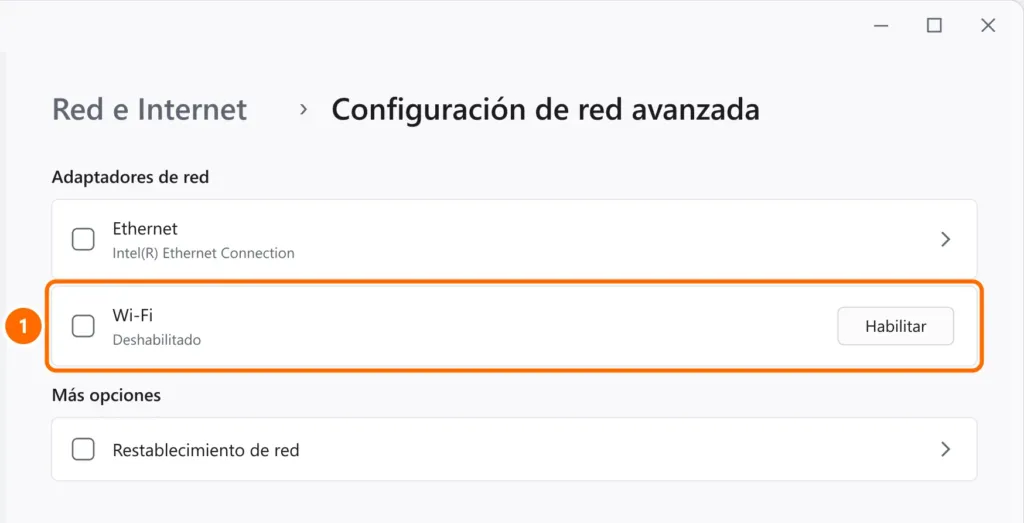
- Abre Configuración › Red e Internet › Configuración de red avanzada.
- En Adaptadores de red, si el Wi-Fi aparece como deshabilitado, haz clic en Habilitar.
Paso 3: revisa el adaptador en el Administrador de dispositivos
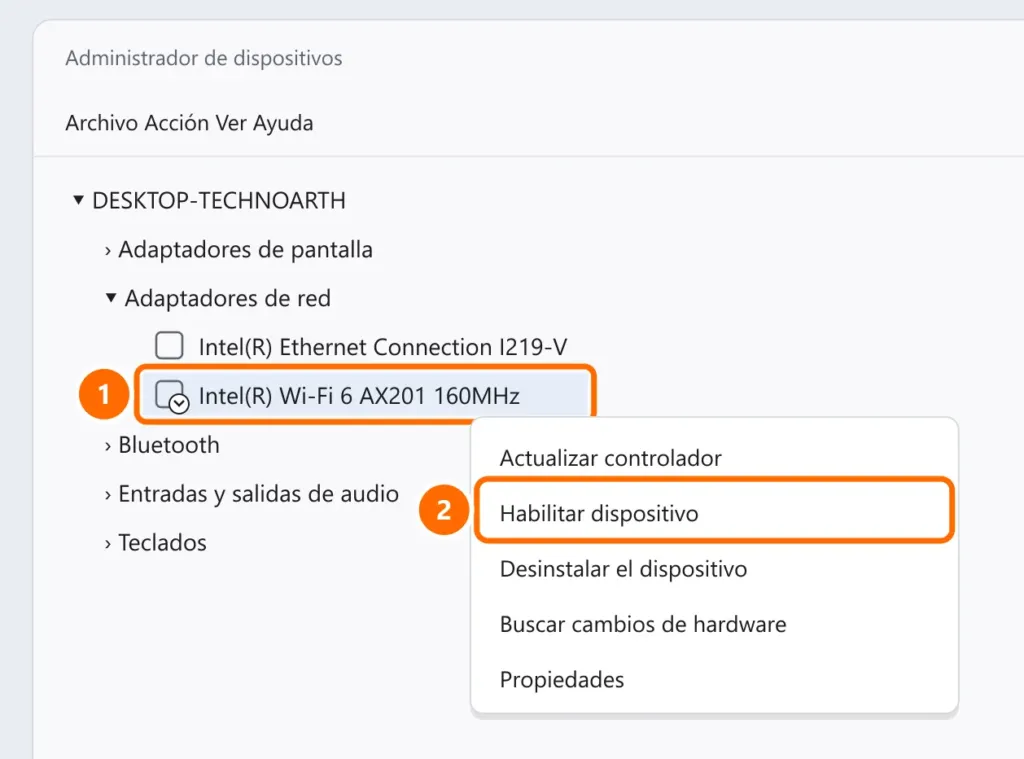
- Haz clic derecho en el botón Inicio y abre el Administrador de dispositivos.
- Despliega Adaptadores de red y busca el adaptador Wi-Fi (su nombre suele incluir “Wireless”, “Wi-Fi” o “WLAN”).
- Si tiene una flecha hacia abajo, está deshabilitado: haz clic derecho y elige Habilitar dispositivo.
| Qué ves | Qué hacer |
|---|---|
| Flecha hacia abajo en el icono | Clic derecho › Habilitar dispositivo |
| Triángulo amarillo | Problema de controlador: Actualizar controlador o desinstálalo y reinicia |
| No aparece el adaptador Wi-Fi | Acción › Buscar cambios de hardware; si sigue sin aparecer, descarga el controlador del fabricante |
Paso 4: revisa el servicio de Wi-Fi de Windows
El servicio Configuración automática de WLAN debe estar en ejecución. En PowerShell como administrador:
Get-Service WlanSvc
Set-Service WlanSvc -StartupType Automatic
Start-Service WlanSvc
Para comprobar si Windows reconoce el adaptador y qué bandas admite:
netsh wlan show driversPaso 5: si solo falta tu red
- Red de 5 GHz: comprueba que el adaptador admita 5 GHz (paso 4). Si no, activa la red de 2,4 GHz en el router.
- Red oculta: las redes con nombre oculto no aparecen en la lista. En Configuración › Red e Internet › Wi-Fi › Administrar redes conocidas, haz clic en Agregar red y escribe el nombre a mano.
- Distancia y canal: acércate al router y, si hace falta, cambia el canal: consulta cómo mejorar la señal del Wi-Fi.
Paso 6: restablece la red
Si nada funcionó, usa Configuración › Red e Internet › Configuración de red avanzada › Restablecimiento de red y reinicia el ordenador.
Preguntas frecuentes
¿Por qué desapareció el Wi-Fi después de una actualización de Windows?
Normalmente la actualización instaló un controlador incompatible. Revierte el controlador (paso 3) o descarga el más reciente de la web del fabricante del portátil.
El móvil ve la red, pero el portátil no. ¿Por qué?
Probablemente la red está en 5 GHz y el adaptador del portátil solo admite 2,4 GHz, o el portátil está lejos del router. Consulta el paso 5.
¿Puedo usar un adaptador Wi-Fi USB?
Sí. Es una solución barata cuando el adaptador interno está averiado o no admite las bandas y estándares más nuevos.


