Existem dois problemas diferentes com o mesmo sintoma: a opção de Wi-Fi sumiu do Windows (não há o botão nem a lista de redes) ou o Wi-Fi funciona, mas a sua rede não aparece na lista. Veja qual é o seu caso e siga os passos correspondentes.
Neste artigo
Passo 1: confira o modo avião e o botão de Wi-Fi
- Pressione Windows + A para abrir as configurações rápidas.
- Desative o Modo avião e ative o Wi-Fi.
- Em notebooks, verifique se há uma tecla de Wi-Fi (geralmente com o símbolo de antena, usada com Fn) ou um botão físico na lateral.
Passo 2: habilite o adaptador de rede
Se o Wi-Fi foi desativado, ele simplesmente some das opções.
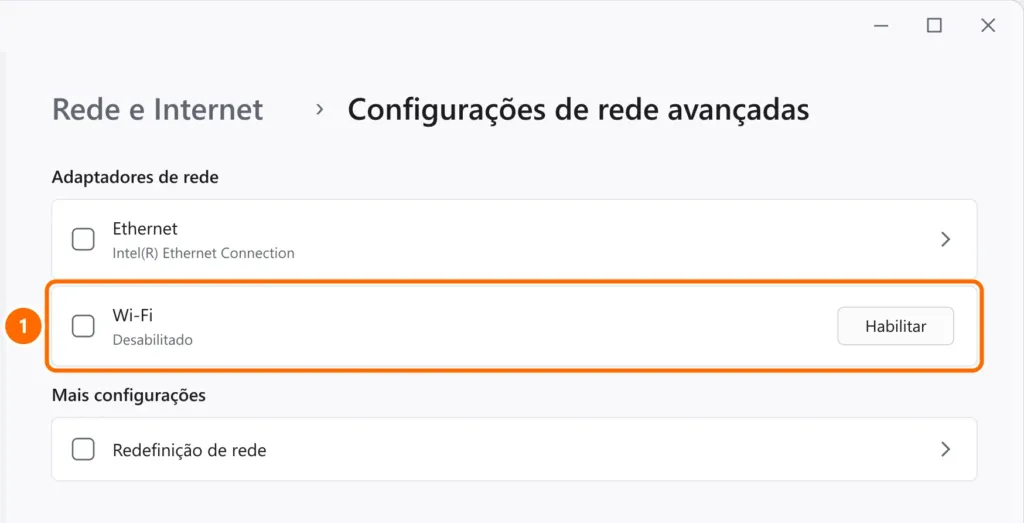
- Abra Configurações › Rede e Internet › Configurações de rede avançadas.
- Em Adaptadores de rede, se o Wi-Fi aparecer como desabilitado, clique em Habilitar.
Passo 3: verifique o adaptador no Gerenciador de Dispositivos
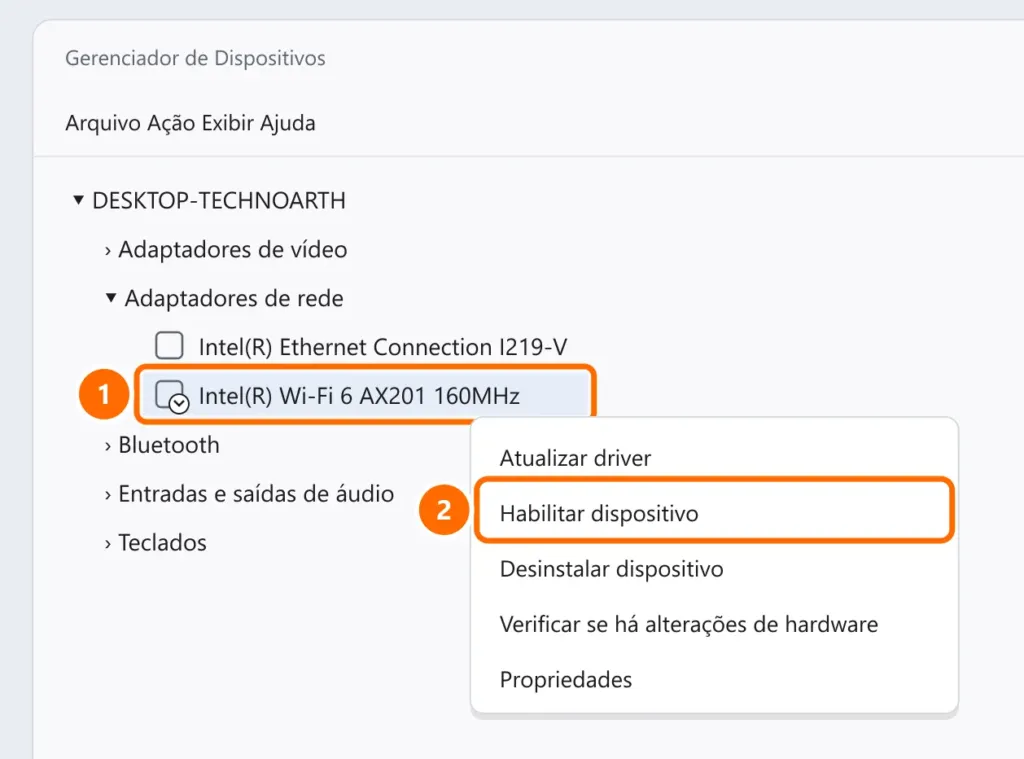
- Clique com o botão direito no botão Iniciar e abra o Gerenciador de Dispositivos.
- Expanda Adaptadores de rede e procure o adaptador Wi-Fi (os nomes costumam ter “Wireless”, “Wi-Fi” ou “WLAN”).
- Se ele tiver uma seta para baixo, está desabilitado: clique com o botão direito e escolha Habilitar dispositivo.
| O que aparece | O que fazer |
|---|---|
| Seta para baixo no ícone | Clique com o botão direito › Habilitar dispositivo |
| Triângulo amarelo | Problema de driver: Atualizar driver ou desinstale e reinicie o PC |
| Adaptador Wi-Fi não aparece | Menu Ação › Verificar se há alterações de hardware; se continuar, baixe o driver no site do fabricante |
Passo 4: confira o serviço de Wi-Fi do Windows
O serviço Configuração Automática de WLAN precisa estar em execução. No PowerShell como administrador:
Get-Service WlanSvc
Set-Service WlanSvc -StartupType Automatic
Start-Service WlanSvc
Para ver se o Windows reconhece o adaptador e quais faixas ele suporta:
netsh wlan show driversPasso 5: se só a sua rede não aparece
- Rede de 5 GHz: confirme que o adaptador suporta 5 GHz (passo 4). Se não suportar, ative a rede de 2,4 GHz no roteador.
- Rede oculta: redes com o nome oculto não aparecem na lista. Em Configurações › Rede e Internet › Wi-Fi › Gerenciar redes conhecidas, clique em Adicionar rede e digite o nome manualmente.
- Distância e canal: aproxime-se do roteador e, se necessário, troque o canal — veja como melhorar o sinal do Wi-Fi.
Passo 6: redefina a rede
Se nada resolveu, use Configurações › Rede e Internet › Configurações de rede avançadas › Redefinição de rede e reinicie o computador.
Perguntas frequentes
Por que o Wi-Fi sumiu depois da atualização do Windows?
Geralmente a atualização instalou um driver incompatível. Reverta o driver (passo 3) ou baixe o driver mais recente no site do fabricante do notebook.
O celular vê a rede, mas o notebook não. Por quê?
Provavelmente a rede está em 5 GHz e o adaptador do notebook só suporta 2,4 GHz, ou o notebook está longe do roteador. Veja o passo 5.
Posso usar um adaptador Wi-Fi USB?
Sim. É uma solução barata quando o adaptador interno está com defeito ou não suporta as faixas e padrões mais novos.


