
El ordenador enciende, pero Windows no carga: la pantalla se queda en negro, aparece el error 0xc000000e (también escrito como 0xc00000e) (“un dispositivo necesario no está conectado”) o la Reparación automática entra en bucle. Antes de pensar en formatear, sigue estos pasos: la mayoría de los casos se resuelven sin perder archivos.
En este artículo
- Pantalla negra con el cursor del ratón
- Error 0xc000000e o “no se encuentra el dispositivo de arranque”
- Usa el entorno de recuperación de Windows
- Vuelve a crear la configuración de arranque
- ¿Te pide la clave de recuperación de BitLocker?
- Último recurso: restablecer conservando los archivos
- Preguntas frecuentes
Pantalla negra con el cursor del ratón
Windows se cargó, pero la interfaz no apareció.
- Pulsa Windows + Ctrl + Shift + B: este atajo reinicia el controlador gráfico (la pantalla parpadea y suena un pitido).
- Pulsa Ctrl + Alt + Supr, abre el Administrador de tareas, haz clic en Ejecutar nueva tarea y escribe
explorer.exe. - Si usas un monitor externo o una TV, desconéctalo y prueba solo con la pantalla del portátil, o pulsa Windows + P para cambiar el modo de pantalla.
Error 0xc000000e o “no se encuentra el dispositivo de arranque”
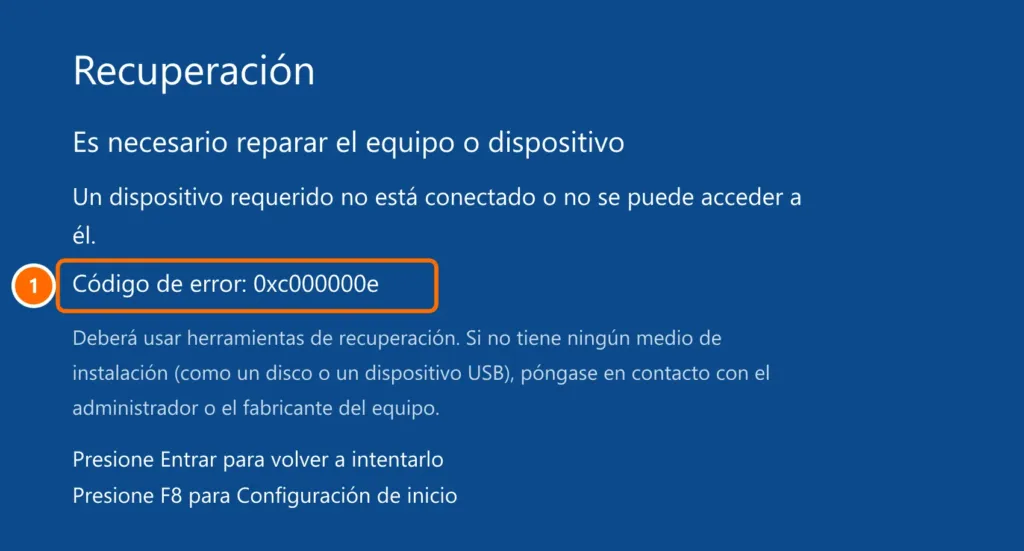
- Desconecta memorias USB, discos externos y otros dispositivos USB y reinicia.
- Entra en la BIOS/UEFI y comprueba que el disco del sistema aparezca y sea el primero en el orden de arranque.
- Si cambiaste la BIOS hace poco (modo AHCI/RAID o Intel VMD), vuelve a la configuración anterior.
Usa el entorno de recuperación de Windows
Tras dos o tres arranques fallidos, Windows abre la Reparación automática. Haz clic en Opciones avanzadas › Solucionar problemas › Opciones avanzadas.
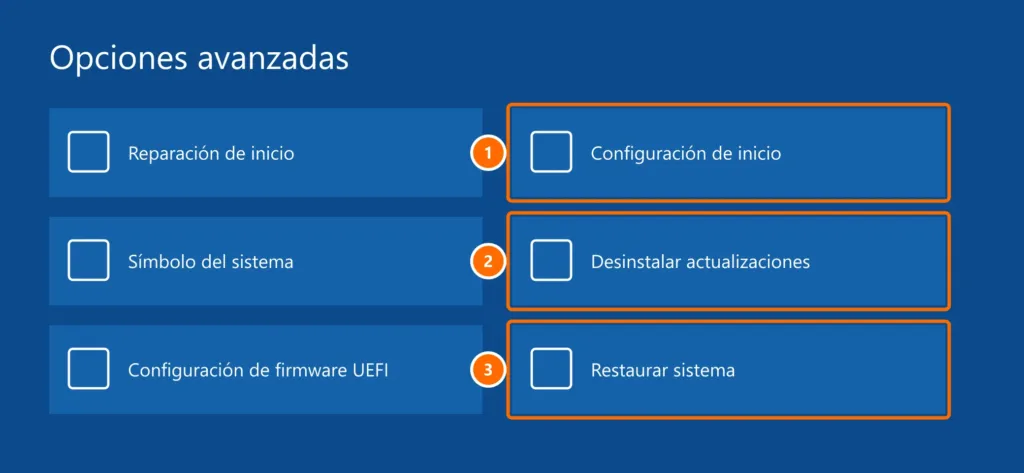
- Reparación de inicio: corrige automáticamente los problemas de arranque más comunes.
- Desinstalar actualizaciones: quita la última actualización si el problema empezó después.
- Restaurar sistema: vuelve a un punto anterior sin borrar archivos.
- Configuración de inicio: permite entrar en modo seguro.
Vuelve a crear la configuración de arranque
Si la Reparación de inicio falla, abre el Símbolo del sistema desde Opciones avanzadas y ejecuta:
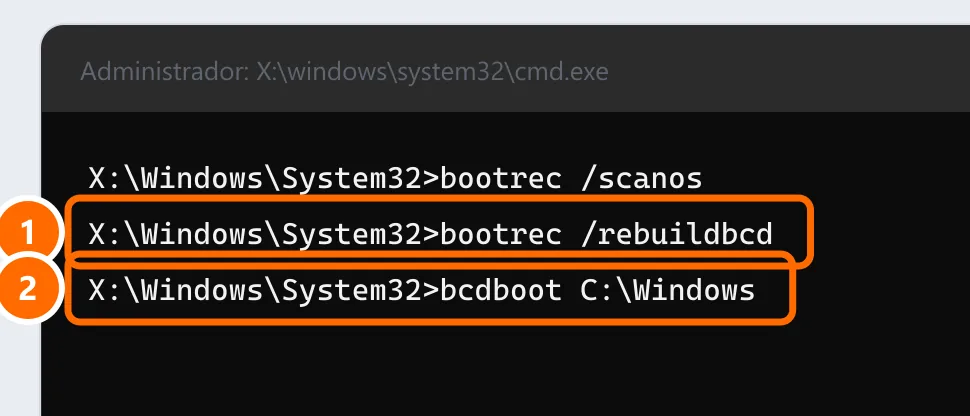
bootrec /scanos
bootrec /rebuildbcd
bcdboot C:\Windows¿Te pide la clave de recuperación de BitLocker?
Si aparece una pantalla azul pidiendo la clave de recuperación de BitLocker, está guardada en la cuenta Microsoft usada en el equipo: entra en aka.ms/myrecoverykey desde otro dispositivo. En la empresa, pídesela al administrador de TI.
Último recurso: restablecer conservando los archivos
En Solucionar problemas › Restablecer este PC, elige Mantener mis archivos. Windows se reinstala y tus documentos se conservan, pero tendrás que reinstalar los programas.
Preguntas frecuentes
El PC se queda en el logotipo y no avanza. ¿Qué hago?
Fuerza el apagado tres veces durante la carga para abrir la Reparación automática y usa las opciones anteriores.
La reparación automática menciona “SrtTrail.txt”.
Es el registro de un fallo que la reparación no pudo corregir. Usa Desinstalar actualizaciones, Restaurar sistema y los comandos de arranque.
¿Voy a perder mis archivos?
Ninguno de los pasos de esta guía borra archivos. Solo “Restablecer este PC” con “Quitar todo” elimina los datos.


