O computador liga, mas o Windows não carrega: a tela fica preta, aparece o erro 0xc000000e (também digitado como 0xc00000e) (“um dispositivo necessário não está conectado”) ou o Reparo Automático entra em loop. Antes de pensar em formatar, siga os passos abaixo — a maioria dos casos se resolve sem perder arquivos.
Neste artigo
Tela preta com o cursor do mouse
O Windows carregou, mas a interface não apareceu.
- Pressione Windows + Ctrl + Shift + B — o atalho reinicia o driver de vídeo (a tela pisca e você ouve um bipe).
- Pressione Ctrl + Alt + Del, abra o Gerenciador de Tarefas, clique em Executar nova tarefa e digite
explorer.exe. - Se usa monitor externo ou TV, desconecte e teste só com a tela do notebook, ou pressione Windows + P para trocar o modo de exibição.
Erro 0xc000000e ou “dispositivo de inicialização não encontrado”
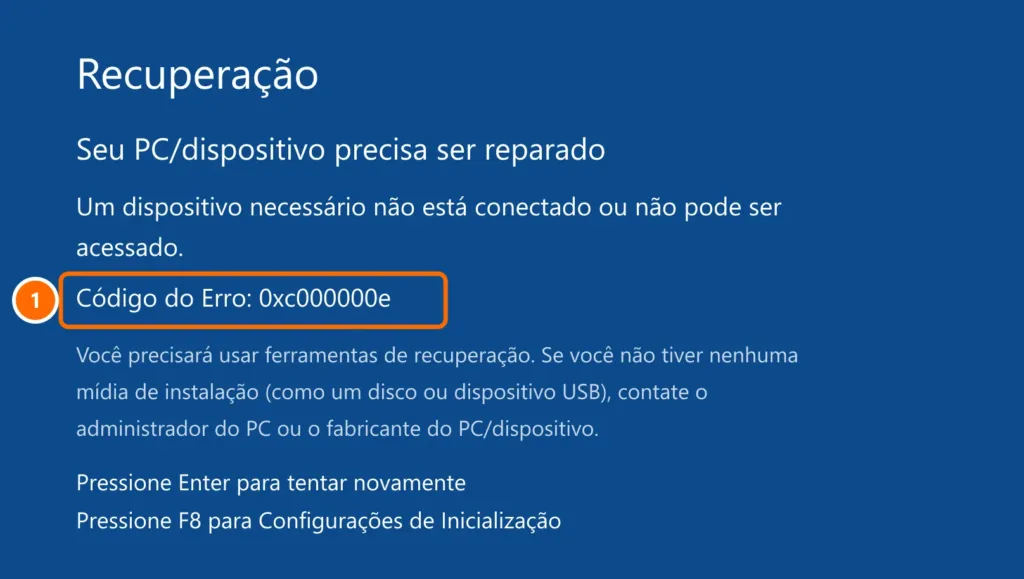
- Desconecte pen drives, HDs externos e outros dispositivos USB e reinicie.
- Entre na BIOS/UEFI e confira se o disco do sistema aparece e é o primeiro na ordem de inicialização.
- Se você mexeu na BIOS recentemente (modo AHCI/RAID ou Intel VMD), volte a configuração anterior.
Use o Ambiente de Recuperação do Windows
Depois de duas ou três falhas seguidas, o Windows abre o Reparo Automático. Clique em Opções avançadas › Solucionar problemas › Opções avançadas.
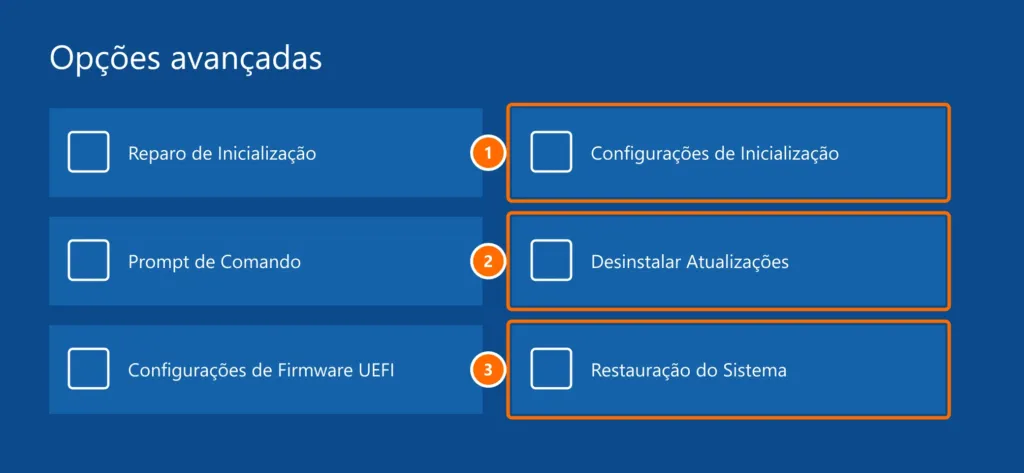
- Reparo de Inicialização: corrige automaticamente os problemas de boot mais comuns.
- Desinstalar Atualizações: remove a última atualização, se o problema começou depois dela.
- Restauração do Sistema: volta para um ponto anterior sem apagar arquivos.
- Configurações de Inicialização: permite entrar no Modo de Segurança.
Recrie a configuração de inicialização
Se o Reparo de Inicialização falhar, abra Prompt de Comando nas Opções avançadas e execute:
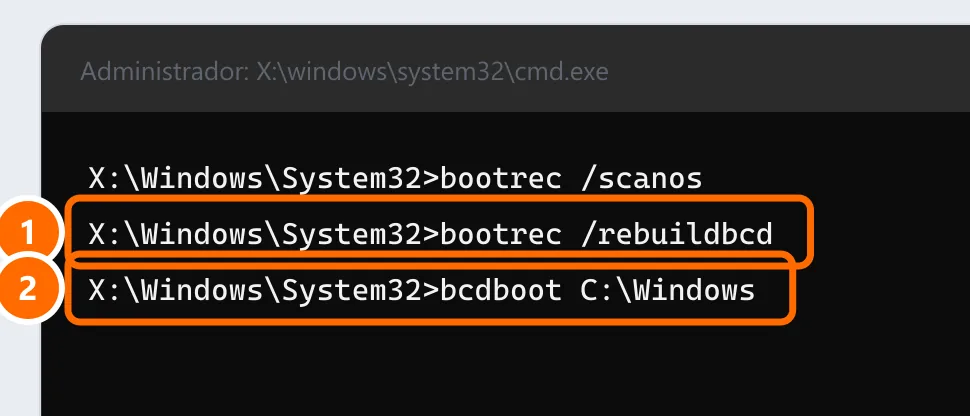
bootrec /scanos
bootrec /rebuildbcd
bcdboot C:\WindowsPediu a chave de recuperação do BitLocker?
Se aparecer a tela azul pedindo a chave de recuperação do BitLocker, ela fica salva na conta Microsoft usada no computador: acesse aka.ms/myrecoverykey em outro aparelho. Em empresas, peça ao administrador de TI.
Última opção: restaurar mantendo os arquivos
Em Solucionar problemas › Restaurar o PC, escolha Manter meus arquivos. O Windows é reinstalado e seus documentos são mantidos, mas os programas precisam ser instalados de novo.
Perguntas frequentes
O PC fica no logotipo e não sai disso. O que fazer?
Force o desligamento três vezes durante o carregamento para abrir o Reparo Automático e siga as opções acima.
Aparece “SrtTrail.txt” no reparo automático.
É o registro de uma falha que o reparo não conseguiu corrigir. Use Desinstalar Atualizações, Restauração do Sistema e os comandos de inicialização.
Vou perder meus arquivos?
Os passos deste guia não apagam arquivos. Só “Restaurar o PC” com a opção “Remover tudo” apaga dados.


