Atualizar a BIOS/UEFI corrige falhas de hardware, melhora a compatibilidade e fecha brechas de segurança. É um procedimento seguro quando feito do jeito certo — e arriscado se a energia cair no meio. Veja quando vale a pena e como fazer.
Neste artigo
Quando atualizar
- O fabricante lista na atualização uma correção para o problema que você tem (bateria, ventoinha, tela, travamentos, Wi-Fi).
- Você vai instalar um processador novo que exige uma BIOS mais recente (comum em placas AMD).
- Há uma correção de segurança importante.
Se o computador funciona bem e a atualização não traz nada relevante para você, não é obrigatório atualizar.
Passo 1: descubra o modelo e a versão atual
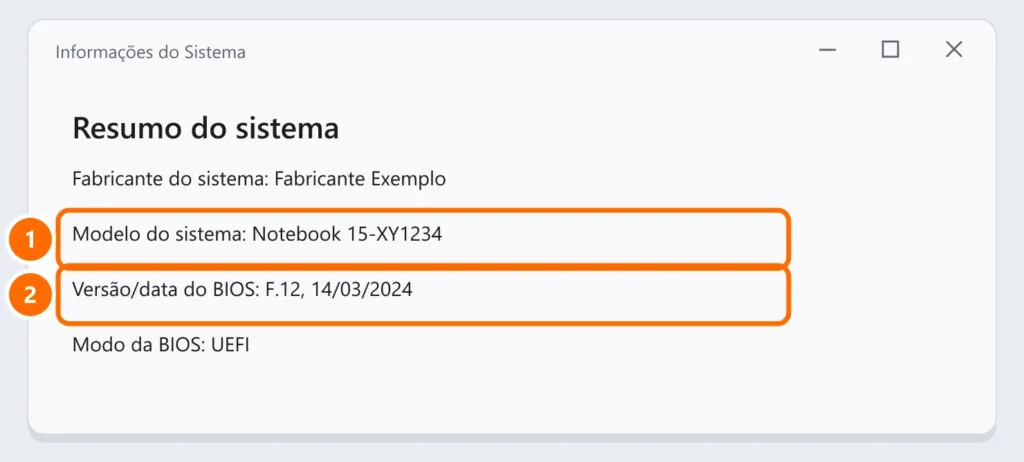
Pressione Windows + R e execute msinfo32. Em Resumo do sistema, anote o Modelo do sistema e a Versão/data do BIOS. Em desktops montados, anote também o Produto da placa-mãe (BaseBoard).
Passo 2: baixe só do site do fabricante
Procure pelo modelo exato na página de suporte do fabricante do notebook ou da placa-mãe. A maioria oferece um aplicativo que faz tudo automaticamente:
| Fabricante | Ferramenta |
|---|---|
| Lenovo | Lenovo Vantage / System Update |
| Dell | Dell SupportAssist ou Dell Command Update |
| HP | HP Support Assistant |
| ASUS | MyASUS (notebooks) · EZ Flash, na própria BIOS (placas-mãe) |
| Acer | Acer Care Center |
| Gigabyte · MSI · ASRock | Q-Flash · M-Flash · Instant Flash, na própria BIOS, com pen drive |
Em alguns computadores, o Windows Update também entrega a BIOS como atualização opcional.
Passo 3: prepare antes de atualizar
- Notebook na tomada e com a bateria acima de 50% (muitos fabricantes exigem isso).
- Suspenda o BitLocker: pesquise Gerenciar BitLocker e clique em Suspender proteção. Assim você evita que o computador peça a chave de recuperação do BitLocker depois.
- Feche todos os programas e salve os arquivos.
Passo 4: durante a atualização
- O computador reinicia, mostra uma barra de progresso e pode reiniciar mais de uma vez. Não desligue, não feche a tampa e não tire da tomada.
- Ventoinha acelerada e tela preta por alguns minutos são normais em muitos modelos.
Perguntas frequentes
A energia caiu durante a atualização. E agora?
Tente ligar normalmente. Muitas placas têm BIOS de backup ou recuperação automática. Se não ligar, procure o suporte do fabricante — não tente outras “soluções” de internet.
A atualização mudou minhas configurações da BIOS.
É comum a BIOS voltar ao padrão. Confira ordem de inicialização, TPM e Inicialização Segura — veja requisitos do Windows 11 e TPM 2.0.
Preciso atualizar versão por versão?
Normalmente não; instale a mais recente. Leia as notas do fabricante: alguns modelos exigem passar por uma versão intermediária.