Você conecta o notebook ou o PC na TV pelo cabo HDMI e a tela mostra “Sem sinal”, fica preta ou a imagem aparece sem som? Siga os passos na ordem — a maioria dos casos se resolve nos três primeiros.
Neste artigo
Passo 1: a entrada certa na TV
Aperte o botão Source, Input ou Entrada do controle e escolha a porta HDMI exata em que o cabo está (HDMI 1, HDMI 2…). O número fica escrito ao lado da porta, atrás ou na lateral da TV.
Passo 2: cabo, porta e ordem de ligar
- Confira se o cabo está firme nas duas pontas. Teste outro cabo e outra porta HDMI da TV.
- Ligue a TV primeiro, depois conecte o cabo com o computador ligado.
- Em desktops com placa de vídeo, use o HDMI da placa de vídeo, não o da placa-mãe.
Passo 3: peça para o Windows mandar a imagem
Pressione Windows + P e escolha Duplicar (a mesma imagem no notebook e na TV) ou Estender. Se estiver em “Somente tela do PC”, a TV não recebe nada.
Se a TV não aparece, abra Configurações › Sistema › Tela e clique em Detectar — os passos completos estão em segundo monitor não detectado.
Passo 4: resolução e taxa que a TV aceita
Se a imagem aparece e some, pisca ou a TV diz “formato não suportado”, abra Configurações › Sistema › Tela, selecione a TV e use 1920 × 1080 e 60 Hz para testar. Para 4K a 60 Hz, muitas TVs exigem ligar uma opção como HDMI Ultra HD Deep Color ou HDMI Enhanced para aquela porta.
Passo 5: adaptadores USB-C para HDMI
Nem toda porta USB-C transmite vídeo — procure o símbolo de DisplayPort ou Thunderbolt ao lado dela. Adaptadores baratos também costumam limitar a resolução. Teste outro adaptador ou a porta HDMI do próprio notebook, se houver.
Imagem na TV, mas som no notebook
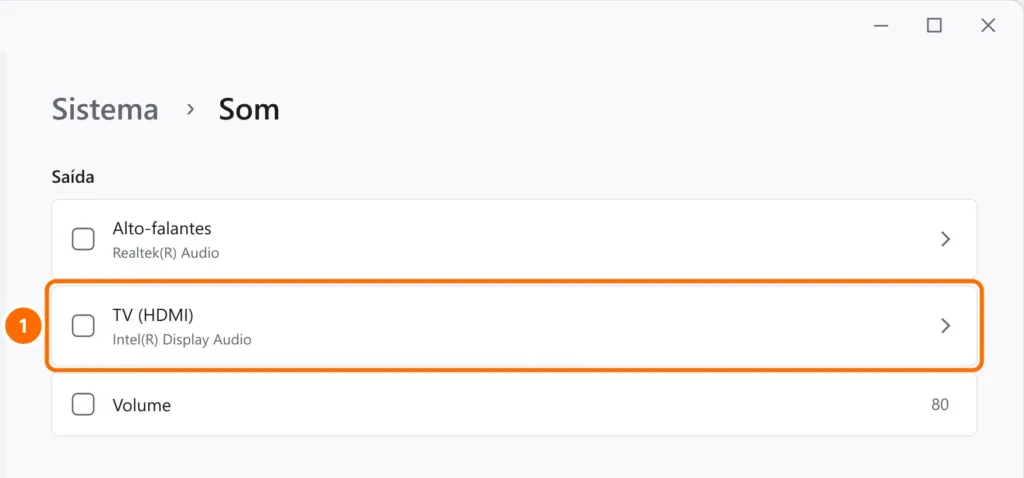
Escolha a TV como saída de som: clique no ícone de som › › ao lado do volume, ou abra Configurações › Sistema › Som e, em Saída, selecione a TV (HDMI).
Perguntas frequentes
Funcionava e parou depois de uma atualização.
Atualize o driver de vídeo pelo site da Intel, AMD ou NVIDIA (ou do fabricante do notebook) e pressione Windows + Ctrl + Shift + B para reiniciar o driver.
A imagem fica cortada nas bordas da TV.
É o “overscan” da TV. No menu de imagem da TV, procure Tamanho da imagem › Ajustar à tela (ou “Just Scan”, “Screen Fit”).
Dá para ligar sem cabo?
Sim: TVs com Miracast aparecem em Windows + K. A qualidade depende do Wi-Fi e costuma ter atraso — para vídeos e apresentações, o cabo é mais estável.


