Você ligou o computador e, em vez do Windows, apareceu uma tela azul pedindo a chave de recuperação do BitLocker? O BitLocker criptografa o disco para proteger seus arquivos em caso de roubo. Quando ele detecta uma mudança que parece suspeita, pede a chave de 48 dígitos para garantir que é o dono quem está ligando o computador.
Neste artigo
Passo 1: anote o ID da chave
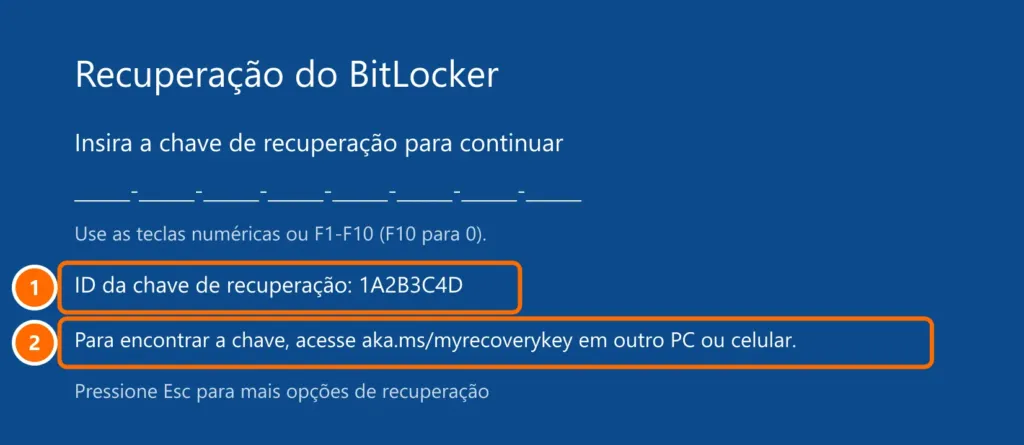
Na tela de recuperação aparece um ID da chave de recuperação (8 caracteres). Ele identifica qual chave serve para esse disco — importante se você tem mais de um computador.
Passo 2: procure a chave no lugar certo
| Tipo de computador | Onde a chave costuma estar |
|---|---|
| Pessoal, com conta Microsoft | Em aka.ms/myrecoverykey, entrando com a mesma conta Microsoft usada no PC |
| Da empresa ou escola | Com o suporte de TI; em muitas empresas também em myaccount.microsoft.com › Dispositivos › Ver chaves do BitLocker |
| Configurado por você manualmente | Impressa, num arquivo .txt ou num pen drive, conforme a opção escolhida ao ativar |
Na lista da conta Microsoft, use a chave cujo ID começa igual ao mostrado na tela e digite os 48 dígitos. Use as teclas numéricas ou F1–F10 (F10 é o zero).
Por que a chave foi pedida
- Atualização de BIOS/UEFI ou de firmware.
- Mudança na ordem de inicialização ou pen drive conectado na hora de ligar.
- Troca de placa-mãe, disco ou redefinição do TPM.
- Muitas tentativas erradas de PIN ou senha na inicialização.
Depois de digitar a chave uma vez, o Windows normalmente volta a iniciar sem pedir de novo.
Como evitar sustos
- Confirme hoje onde está a sua chave: acesse
aka.ms/myrecoverykeye veja se o computador aparece na lista. - Se não aparecer, no Windows pesquise Gerenciar BitLocker (ou Criptografia do dispositivo no Windows 11 Home), clique em Fazer backup da chave de recuperação e salve em dois lugares.
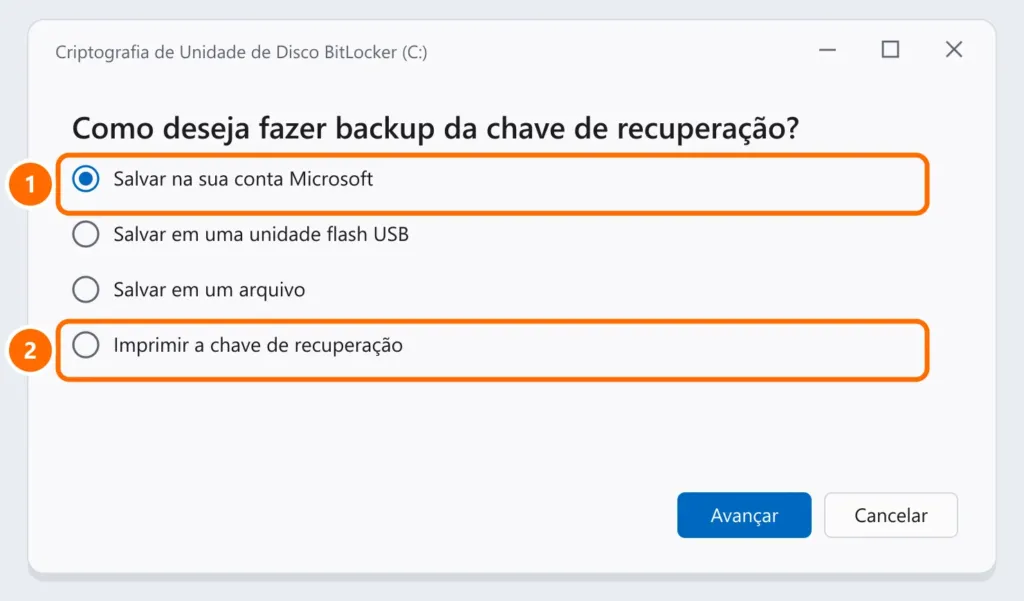
- Antes de atualizar a BIOS ou trocar hardware, clique em Suspender proteção no BitLocker. A proteção volta sozinha depois da reinicialização.
Perguntas frequentes
Eu nunca ativei o BitLocker. Por que ele pediu a chave?
Muitos computadores com Windows 11 vêm com a criptografia do dispositivo ligada de fábrica, e a chave é salva automaticamente na conta Microsoft usada na primeira configuração.
A chave não aparece na minha conta Microsoft.
Confira se entrou com a mesma conta usada no computador. Se o computador é da empresa, a chave fica com a TI. Se foi ativado com conta local, a chave só existe onde você a salvou.
Posso desativar o BitLocker?
Pode, em Gerenciar BitLocker › Desativar BitLocker, mas o disco fica legível para qualquer pessoa que pegar o computador. Para notebooks, recomendamos manter ativado e guardar bem a chave — como parte do seu backup 3-2-1.