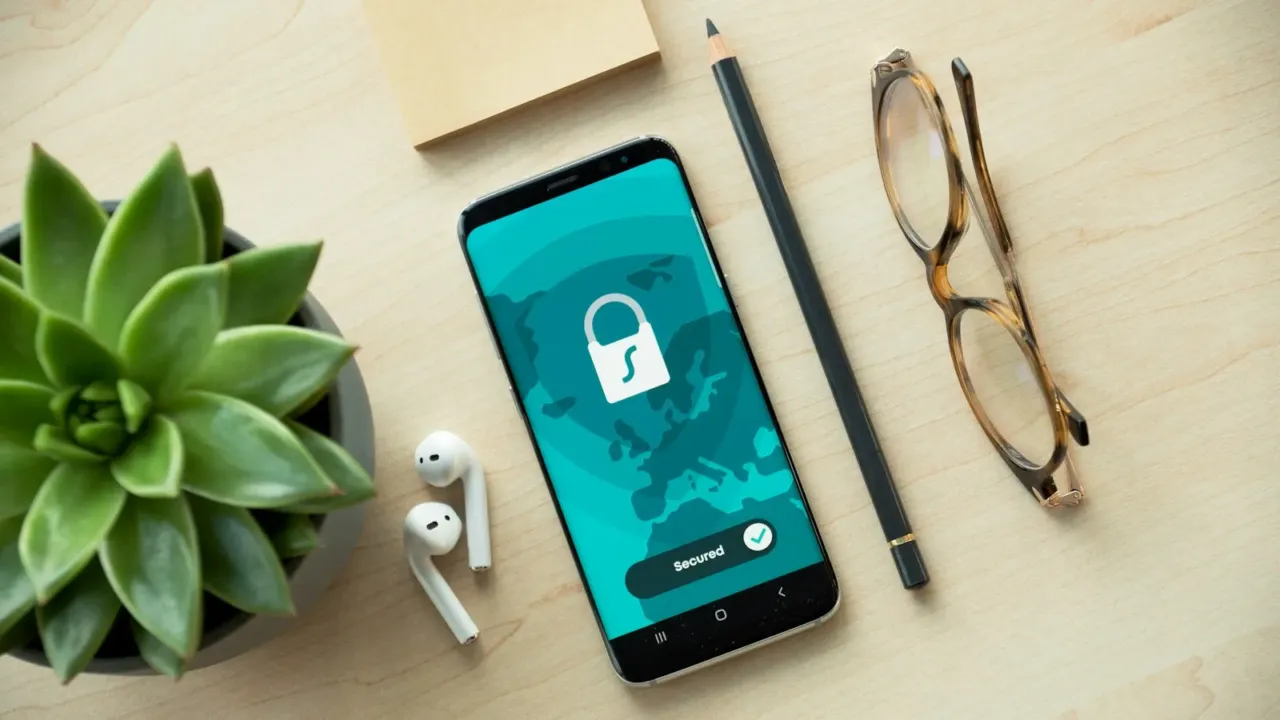
Senha vazada deixa de ser uma tragédia quando a conta pede uma segunda prova de identidade. A autenticação em dois fatores (2FA, MFA ou verificação em duas etapas — os nomes mudam de serviço para serviço) faz exatamente isso: além de saber a senha, o invasor precisaria ter o seu celular, a sua chave física ou a sua digital. A seguir estão os caminhos atuais de cada serviço, conferidos nas páginas de ajuda oficiais, e o que fazer quando algo dá errado.
Neste artigo
- O que conta como segundo fator
- Qual método escolher
- Conta do Google (Gmail, YouTube, Drive, Android)
- Conta Microsoft (Outlook.com, Hotmail, Xbox, OneDrive)
- Instagram e Facebook (Central de Contas)
- iPhone e Conta Apple
- Na empresa: Microsoft 365
- Não fique trancado fora
- Se uma etapa falhar
- Perguntas frequentes
O que conta como segundo fator
O login fica forte quando junta provas de naturezas diferentes:
- Algo que você sabe: senha ou PIN.
- Algo que você tem: o celular com um app autenticador ou uma chave de segurança USB/NFC.
- Algo que você é: digital ou rosto, usados para liberar uma chave de acesso.
Duas senhas não são dois fatores: se ambas estiverem anotadas no mesmo lugar, caem juntas.
Qual método escolher
| Método | Proteção | Quando faz sentido |
|---|---|---|
| Chave de acesso (passkey) ou chave física FIDO2 | Muito alta | Contas principais e de administrador; não funciona em site falso |
| App autenticador (código ou aprovação no celular) | Alta | Padrão para quase todo mundo |
| SMS ou ligação | Média | Só quando é a única opção; sujeito à troca de chip (SIM swap) |
| Código por e-mail | Baixa | Depende de o próprio e-mail estar protegido |
Regra prática: comece pelo que o serviço oferece de mais forte e cadastre sempre um segundo método de reserva. Quem usa SMS hoje não está errado — está melhor do que sem nada —, mas vale migrar quando puder. A própria Microsoft avisa, na página da verificação em duas etapas, que vai eliminar gradualmente o SMS como método nas contas pessoais.
Conta do Google (Gmail, YouTube, Drive, Android)
- Abra
myaccount.google.come entre em Segurança e login. - Em Como você faz login no Google, toque em Ativar a verificação em duas etapas e siga o assistente.
- Depois de ativar, volte à mesma área e acrescente uma chave de acesso e o Google Authenticator como métodos extras.
No Android, o celular em que você já está logado recebe as Solicitações do Google, um aviso perguntando se é você tentando entrar, com resposta Sim ou Não. Se a opção não aparece, a conta provavelmente é de trabalho ou escola, e quem libera é o administrador.
Conta Microsoft (Outlook.com, Hotmail, Xbox, OneDrive)
- Entre em
account.microsoft.com/security. - Clique em Gerenciar como eu entro.
- No bloco de Segurança adicional, junto à verificação em duas etapas, toque em Ativar e siga o assistente.
Dois detalhes pegam muita gente. Primeiro, apps antigos que só aceitam usuário e senha passam a recusar a senha certa; para eles existe a opção Senhas de aplicativos, que só aparece depois da ativação. Segundo, sem nenhum método de verificação disponível, a Microsoft informa que a recuperação pode levar até 30 dias — por isso mantenha um e-mail alternativo e um número atualizados antes de ativar.
- Toque nos três pontos (Android) ou em Configurações (iPhone) e abra Configurações › Conta › Verificação em duas etapas.
- Ligue Ativar a verificação em duas etapas.
- Crie a senha, confirme e informe um e-mail que você realmente acessa.
O WhatsApp está trocando o antigo PIN de seis dígitos por uma senha, segundo a Central de Ajuda. Quem já tinha PIN continua protegido e pode atualizar pelo mesmo menu. Essa proteção é a que impede um golpista de registrar o seu número em outro aparelho usando só o código do SMS — o cenário descrito em clonagem de WhatsApp: como saber e o que fazer.
Instagram e Facebook (Central de Contas)
- No Instagram, toque em Mais (ou no menu do perfil) e em Configurações.
- Abra Ver mais na Central de Contas e depois Senha e segurança.
- Toque em Autenticação de dois fatores, escolha a conta e o método.
A Meta oferece três métodos: App de autenticação (o recomendado), SMS e WhatsApp, este último liberado só depois do SMS. O app de autenticação só pode ser configurado pelo aplicativo do Instagram no Android ou no iPhone, não pelo navegador, conforme a ajuda do Instagram. Evite tocar em Confiar neste dispositivo em computador público.
iPhone e Conta Apple
- Abra Ajustes e toque no seu nome.
- Entre em Início de Sessão e Segurança.
- Se a autenticação de dois fatores estiver desligada, ative e siga as instruções.
A Apple informa que a maioria das contas já usa o recurso e que, em contas criadas com ele, não dá para desligar (suporte da Apple). O código de seis dígitos aparece nos seus outros aparelhos Apple ou chega por SMS no número de confiança — confira se esse número ainda é seu.
Na empresa: Microsoft 365
- Sem licença Entra ID P1/P2: use os padrões de segurança. No centro de administração do Microsoft Entra, vá em Entra ID › Visão Geral › Propriedades › Gerenciar padrões de segurança e defina como Habilitado. Isso exige MFA de todos e bloqueia protocolos antigos (IMAP, POP3, SMTP com autenticação básica).
- Com Business Premium ou Entra ID P1: troque os padrões por políticas de Acesso Condicional, que permitem exceções controladas.
- Antes de ligar, verifique impressoras e sistemas que enviam e-mail por SMTP: eles param quando a autenticação herdada é bloqueada.
- Administradores devem ter contas separadas para administração e para o dia a dia; a documentação da Microsoft recomenda ainda duas contas de acesso de emergência.
Não fique trancado fora
- Códigos de backup: gere e guarde fora do celular. No Google, ficam na página da verificação em duas etapas; se perder a folha, toque em Atualizar para criar novos códigos — o conjunto anterior fica inativo na hora.
- Troca de celular: no Google Authenticator, abra o menu e use Transferir contas › Exportar contas no aparelho velho e Transferir contas › Importar contas › Ler QR code no novo. Faça isso antes de formatar o antigo; se os códigos estiverem sincronizados com a Conta do Google, eles voltam ao entrar no celular novo.
- Dois métodos sempre: app mais chave de acesso, ou app mais número de telefone atualizado.
- Guarde senhas e códigos num gerenciador, como explicado em senha forte e gerenciador de senhas.
Se uma etapa falhar
- O código do app é recusado: quase sempre é o relógio do celular fora de hora. Ative data e hora automáticas e tente o código seguinte.
- O SMS não chega: confira sinal, bloqueio de mensagens de remetentes desconhecidos e se o número cadastrado é o atual; use outro método.
- A opção não aparece: conta corporativa ou de escola segue a política do administrador.
- Já perdeu o acesso: siga a recuperação oficial do serviço e desconfie de quem oferece “recuperar a conta” por mensagem. Se a invasão já aconteceu, veja e-mail hackeado: o que fazer agora.
Aprovações e códigos também são alvo de páginas falsas; os sinais de alerta estão em como identificar phishing.
Perguntas frequentes
Se eu ativar, vou ter de digitar código em todo login?
Não. Os serviços pedem a segunda etapa em aparelho ou navegador novo, depois de sair da conta ou de trocar a senha. No aparelho de uso diário, normalmente a senha ou a biometria basta.
Perdi o celular com o autenticador. E agora?
Entre com um código de backup ou com o segundo método cadastrado, remova o aparelho perdido nas configurações de segurança e troque a senha. Sem nenhum método, só resta o processo de recuperação do serviço, que pode levar dias.
Chave de acesso substitui a verificação em duas etapas?
No Google, quem entra com chave de acesso pula a segunda etapa, porque ela já combina o aparelho com a biometria ou o PIN. Ela não pode ser digitada num site falso, o que a torna a opção mais resistente a phishing.


