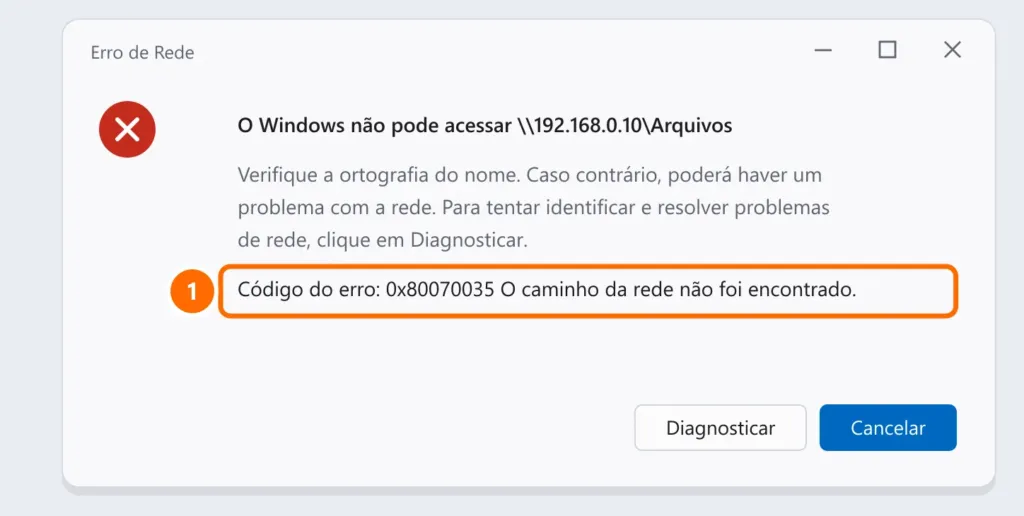
O erro 0x80070035 — “O caminho da rede não foi encontrado” — aparece quando o Windows não consegue abrir uma pasta compartilhada, outro computador ou um NAS pela rede local, mesmo com os dois equipamentos ligados e conectados. Na maioria dos casos a causa é uma destas: nome do computador que não é resolvido, descoberta de rede desativada, um serviço parado, firewall bloqueando a porta 445 ou uma exigência de segurança do SMB que o equipamento de destino não atende.
Este guia segue a ordem mais rápida de diagnóstico: primeiro descobrir onde está o problema, depois corrigir só o que for necessário.
Neste artigo
Antes de começar
- Tenha acesso de administrador no computador que está tentando acessar a pasta.
- Anote o nome e o IP do computador ou NAS que compartilha a pasta (no próprio equipamento, o comando
ipconfigmostra o IP). - Confirme que os dois estão na mesma rede (mesmo roteador ou mesma VLAN).
Passo 1: teste pelo IP e pela porta 445
O compartilhamento de arquivos do Windows usa o protocolo SMB na porta TCP 445. Abra o PowerShell e rode os testes, trocando o IP pelo do seu equipamento:
ping 192.168.0.10
Test-NetConnection -ComputerName 192.168.0.10 -Port 445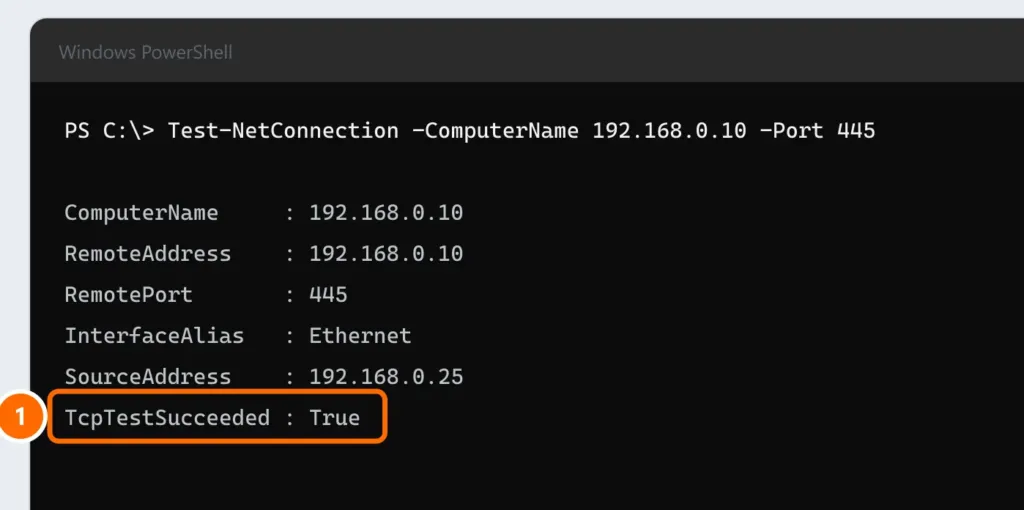
- Se o
pinge a porta 445 responderem, tente abrir no Explorador de Arquivos o caminho\\192.168.0.10\NomeDaPasta. - Se funcionar pelo IP, mas não pelo nome, o problema é resolução de nomes — vá para o passo 5.
- Se
TcpTestSucceededaparecer comoFalse, o bloqueio está no computador de destino (compartilhamento desligado ou firewall) — veja o passo 3.
Passo 2: marque a rede como privada e ative a descoberta de rede
Em redes marcadas como públicas, o Windows bloqueia o compartilhamento por segurança.
- Abra Configurações › Rede e Internet, clique na conexão em uso (Wi-Fi ou Ethernet) e selecione Rede privada.
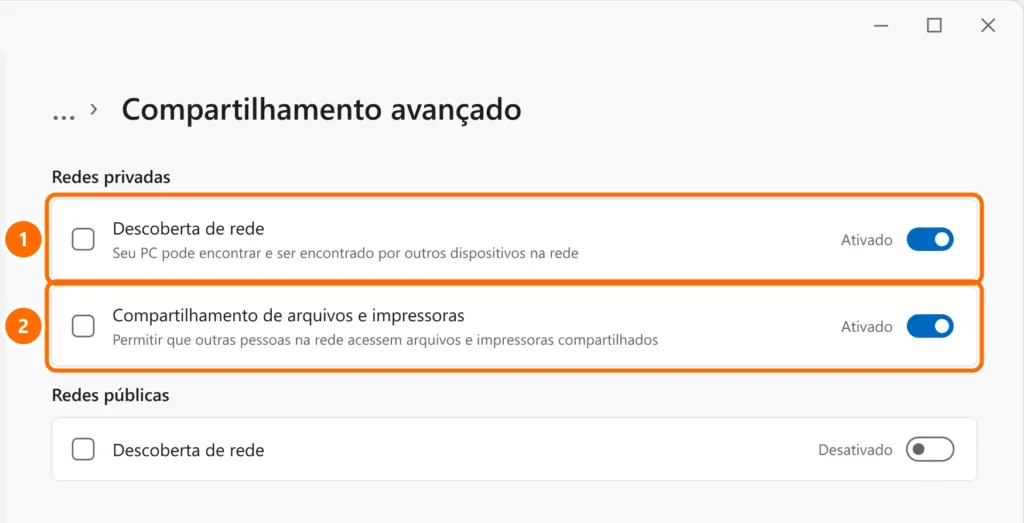
- Vá em Configurações › Rede e Internet › Configurações de rede avançadas › Configurações de compartilhamento avançadas.
- Em Redes privadas, ative Descoberta de rede e Compartilhamento de arquivos e impressoras.
- Repita os passos no computador que compartilha a pasta.
Passo 3: confira os serviços e o firewall
Alguns serviços precisam estar em execução para o compartilhamento funcionar. No PowerShell, execute:
Get-Service LanmanWorkstation, LanmanServer, FDResPub, fdPHost | Select-Object Name, Status, StartType- LanmanWorkstation (Estação de trabalho) é necessário no computador que acessa a pasta.
- LanmanServer (Servidor) é necessário no computador que compartilha a pasta.
- FDResPub e fdPHost fazem o computador aparecer em “Rede” no Explorador.
Se algum estiver parado, inicie e deixe em automático (PowerShell como administrador):
Set-Service FDResPub -StartupType Automatic
Start-Service FDResPub
No computador de destino, confirme também que a regra de firewall Compartilhamento de Arquivo e Impressora está habilitada para redes privadas (em Segurança do Windows › Firewall e proteção de rede › Permitir um aplicativo pelo firewall).
Passo 4: use usuário e senha (NAS e roteadores)
Versões recentes do Windows 11 exigem assinatura SMB e bloqueiam o acesso de convidado sem senha, que muitos NAS e roteadores com porta USB ainda usam por padrão. O resultado costuma ser o próprio 0x80070035 ou uma mensagem de acesso negado.
net use \\192.168.0.10\NomeDaPasta /user:usuarioSe o equipamento for antigo e não suportar assinatura SMB, atualize o firmware. Reativar o acesso inseguro de convidado deve ser a última alternativa, e apenas em redes isoladas.
Passo 5: se só o nome não funciona
Quando o IP funciona e o nome não, o Windows não está conseguindo descobrir qual IP pertence àquele nome.
- Teste com
ping NOME-DO-PC. Se não responder, use o IP nos atalhos e mapeamentos. - Para um equipamento fixo (NAS, servidor), reserve o IP dele no roteador (DHCP estático) para que não mude.
- Em empresas com servidor DNS, confira se existe o registro do equipamento no DNS interno.
Mapear a pasta como unidade
Depois que o acesso funcionar, mapeie a pasta para ela reconectar sozinha ao iniciar o Windows:
net use Z: \\192.168.0.10\NomeDaPasta /persistent:yesPerguntas frequentes
O Windows 11 não acessa a pasta compartilhada, mas não mostra o código 0x80070035. Este guia serve?
Sim. Quando o Windows 11 não acessa uma pasta compartilhada, as causas são as mesmas, com ou sem código na tela: rede pública, descoberta de rede desligada, porta 445 bloqueada ou falta de usuário e senha. Siga os passos na ordem.
Aparece “Um erro estendido ocorreu” ao abrir a pasta. É o mesmo problema?
É uma mensagem genérica de falha no acesso à rede e costuma ter as mesmas causas. Confira principalmente os passos 2 (rede privada), 3 (serviços e firewall) e 4 (usuário e senha no lugar do acesso de convidado).
O erro 0x80070035 é vírus ou defeito no Windows?
Não. É um erro de rede: o Windows não encontrou ou não conseguiu se autenticar no caminho informado. Na grande maioria dos casos é configuração.
Funcionava no Windows 10 e parou depois de atualizar para o Windows 11. Por quê?
O Windows 11 aplica regras de segurança do SMB mais rígidas, como a assinatura obrigatória e o bloqueio do acesso de convidado. Equipamentos que dependiam de acesso sem senha precisam ser configurados com usuário e senha (passo 4).
Preciso desativar o firewall?
Não. Basta habilitar a regra “Compartilhamento de Arquivo e Impressora” para redes privadas no computador que compartilha a pasta.


