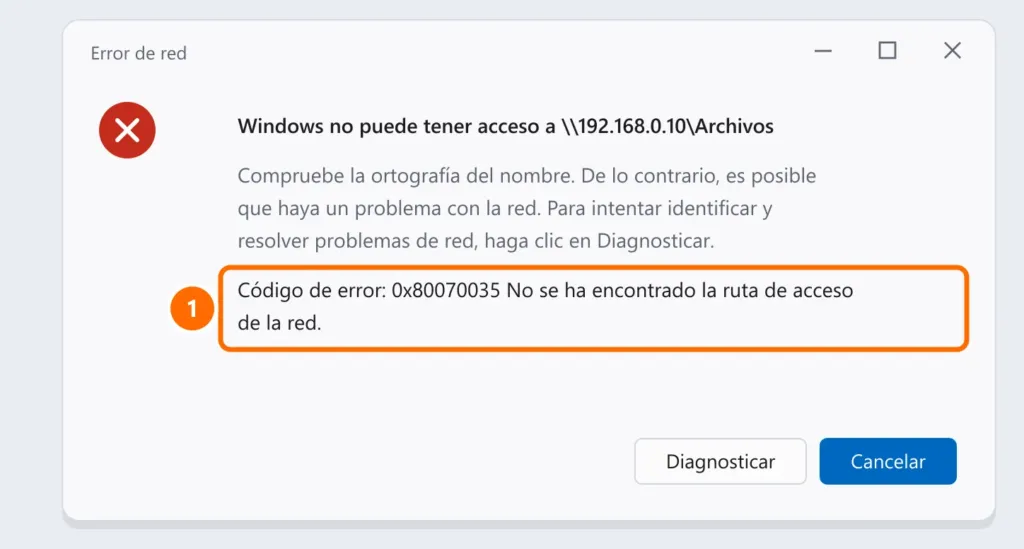
El error 0x80070035 — “No se encontró la ruta de acceso de la red” — aparece cuando Windows no puede abrir una carpeta compartida, otro PC o un NAS de la red local, aunque ambos equipos estén encendidos y conectados. Casi siempre se debe a una de estas causas: el nombre del equipo no se resuelve, la detección de redes está desactivada, un servicio está detenido, el firewall bloquea el puerto 445 o hay un requisito de seguridad de SMB que el equipo de destino no cumple.
Esta guía sigue el orden de diagnóstico más rápido: primero averiguar dónde está el problema y luego corregir solo lo necesario.
En este artículo
Antes de empezar
- Necesitas permisos de administrador en el PC que intenta abrir la carpeta.
- Anota el nombre y la IP del PC o NAS que comparte la carpeta (en ese equipo, el comando
ipconfigmuestra la IP). - Comprueba que ambos estén en la misma red (mismo router o VLAN).
Paso 1: prueba la IP y el puerto 445
El uso compartido de archivos de Windows utiliza el protocolo SMB en el puerto TCP 445. Abre PowerShell y ejecuta estas pruebas, cambiando la IP por la de tu equipo:
ping 192.168.0.10
Test-NetConnection -ComputerName 192.168.0.10 -Port 445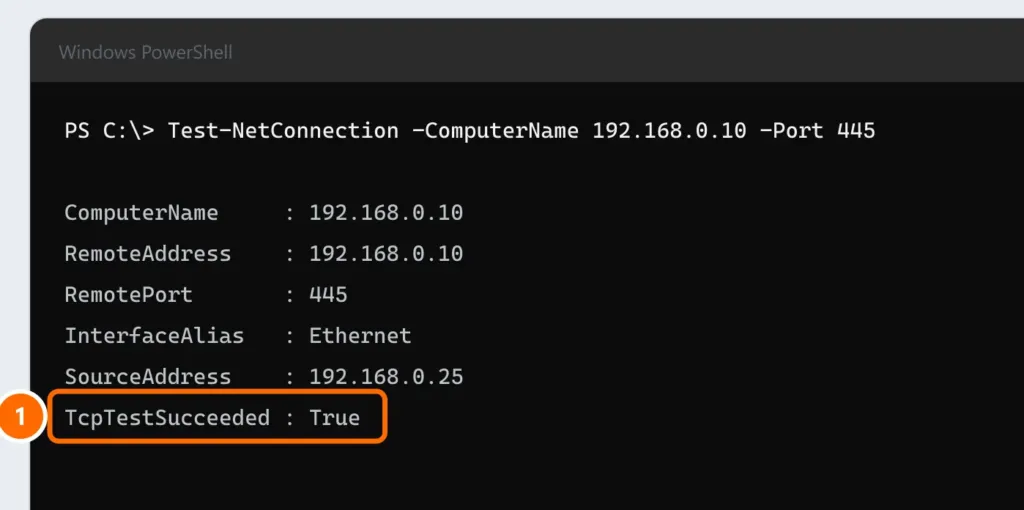
- Si el
pingy el puerto 445 responden, intenta abrir\\192.168.0.10\NombreCarpetaen el Explorador de archivos. - Si funciona con la IP pero no con el nombre, es un problema de resolución de nombres: ve al paso 5.
- Si
TcpTestSucceededaparece comoFalse, el bloqueo está en el equipo de destino (uso compartido desactivado o firewall): consulta el paso 3.
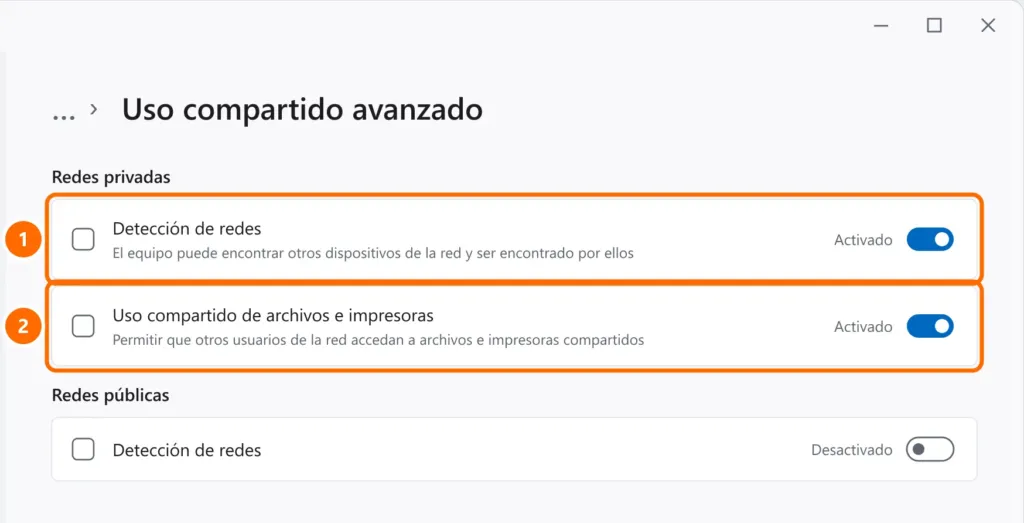
Paso 2: marca la red como privada y activa la detección de redes
En las redes marcadas como públicas, Windows bloquea el uso compartido por seguridad.
- Abre Configuración › Red e Internet, haz clic en la conexión que usas (Wi-Fi o Ethernet) y elige Red privada.
- Ve a Configuración › Red e Internet › Configuración de red avanzada › Configuración de uso compartido avanzado.
- En Redes privadas, activa Detección de redes y Uso compartido de archivos e impresoras.
- Repite los pasos en el PC que comparte la carpeta.
Paso 3: revisa los servicios y el firewall
Algunos servicios deben estar en ejecución para que el uso compartido funcione. En PowerShell, ejecuta:
Get-Service LanmanWorkstation, LanmanServer, FDResPub, fdPHost | Select-Object Name, Status, StartType- LanmanWorkstation (Estación de trabajo) es necesario en el PC que abre la carpeta.
- LanmanServer (Servidor) es necesario en el PC que comparte la carpeta.
- FDResPub y fdPHost hacen que el equipo aparezca en “Red” en el Explorador.
Si alguno está detenido, inícialo y déjalo en automático (PowerShell como administrador):
Set-Service FDResPub -StartupType Automatic
Start-Service FDResPub
En el equipo de destino, comprueba también que la regla de firewall Compartir archivos e impresoras esté permitida en redes privadas (Seguridad de Windows › Firewall y protección de red › Permitir una aplicación a través del firewall).
Paso 4: usa usuario y contraseña (NAS y routers)
Las versiones recientes de Windows 11 exigen firma SMB y bloquean el acceso de invitado sin contraseña, que muchos NAS y routers con puerto USB siguen usando de forma predeterminada. El resultado suele ser el propio 0x80070035 o un mensaje de acceso denegado.
net use \\192.168.0.10\NombreCarpeta /user:usuarioSi el equipo es antiguo y no admite la firma SMB, actualiza su firmware. Volver a activar el acceso de invitado inseguro debe ser el último recurso, y solo en redes aisladas.
Paso 5: cuando solo falla el nombre
Si la IP funciona y el nombre no, Windows no consigue saber qué IP corresponde a ese nombre.
- Prueba con
ping NOMBRE-DEL-PC. Si no responde, usa la IP en accesos directos y unidades asignadas. - Para equipos fijos (NAS, servidor), reserva su IP en el router (reserva DHCP) para que no cambie.
- En empresas con servidor DNS, comprueba que el equipo tenga un registro en el DNS interno.
Asignar la carpeta como unidad
Cuando el acceso funcione, asigna la carpeta a una letra de unidad para que se reconecte al iniciar Windows:
net use Z: \\192.168.0.10\NombreCarpeta /persistent:yesPreguntas frecuentes
Windows 11 no accede a la carpeta compartida, pero no muestra el código 0x80070035. ¿Sirve esta guía?
Sí. Cuando Windows 11 no accede a una carpeta compartida, las causas son las mismas con o sin código en pantalla: red pública, detección de redes desactivada, puerto 445 bloqueado o falta de usuario y contraseña. Sigue los pasos en orden.
Aparece “Se ha producido un error extendido” al abrir la carpeta. ¿Es el mismo problema?
Es un mensaje genérico de fallo de acceso a la red y suele tener las mismas causas. Revisa sobre todo los pasos 2 (red privada), 3 (servicios y firewall) y 4 (usuario y contraseña en lugar del acceso de invitado).
¿El error 0x80070035 es un virus o un fallo de Windows?
No. Es un error de red: Windows no encontró la ruta indicada o no pudo autenticarse en ella. En la mayoría de los casos es un problema de configuración.
Funcionaba en Windows 10 y dejó de funcionar al actualizar a Windows 11. ¿Por qué?
Windows 11 aplica reglas de seguridad de SMB más estrictas, como la firma obligatoria y el bloqueo del acceso de invitado. Los equipos que dependían del acceso sin contraseña necesitan usuario y contraseña (paso 4).
¿Tengo que desactivar el firewall?
No. Basta con permitir la regla “Compartir archivos e impresoras” para redes privadas en el PC que comparte la carpeta.


