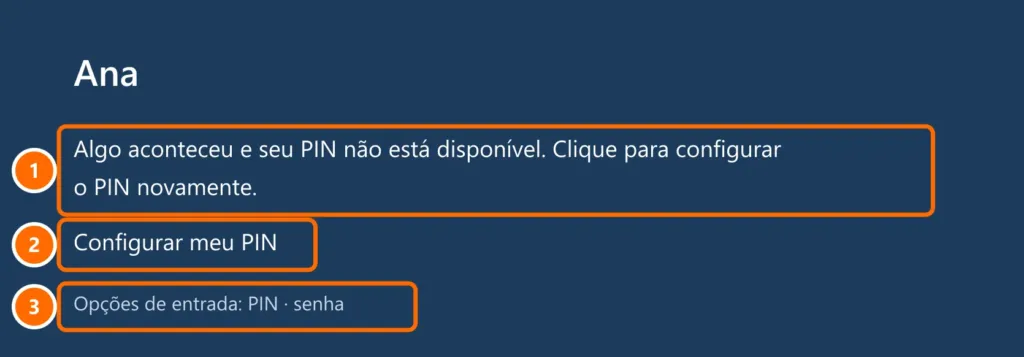
Na tela de entrada apareceu “Algo aconteceu e seu PIN não está disponível”, ou o reconhecimento facial e a impressão digital pararam de funcionar? Isso costuma acontecer depois de atualizações, troca de hardware ou atualização da BIOS. Seus arquivos continuam lá: basta entrar por outro método e configurar o Windows Hello de novo.
Neste artigo
Passo 1: entre por outro método
- Clique em Configurar meu PIN e siga as instruções — você vai confirmar a identidade com a senha da conta (e, na conta Microsoft, com um código).
- Ou clique em Opções de entrada e escolha senha.
Se não lembra a senha, veja esqueci a senha do Windows 11.
Passo 2: recrie o PIN nas Configurações
Já dentro do Windows:
- Abra Configurações › Contas › Opções de entrada.
- Em PIN (Windows Hello), clique em Remover e confirme com a senha. Depois clique em Configurar e crie um PIN novo.
- Se o botão Remover estiver cinza, desative antes a opção Para maior segurança, permitir apenas a entrada do Windows Hello para contas Microsoft neste dispositivo, logo abaixo, e reinicie.
Passo 3: rosto e digital
- Em Opções de entrada, abra Reconhecimento facial ou Reconhecimento de impressão digital, clique em Remover e configure de novo.
- Atualize os drivers da câmera infravermelha ou do leitor biométrico pelo site do fabricante do notebook. No Gerenciador de Dispositivos, eles aparecem em Dispositivos biométricos.
- Limpe o leitor de digital e a câmera; mãos úmidas ou luz forte atrás de você atrapalham.
Passo 4: depois de atualizar a BIOS ou trocar a placa-mãe
O PIN fica protegido pelo chip TPM. Se o TPM foi limpo ou desativado (atualização de BIOS, troca de placa), o PIN antigo deixa de valer. Confira se o TPM está ativo — veja requisitos do Windows 11 e TPM 2.0 — e recrie o PIN (passo 2).
Perguntas frequentes
O PIN é menos seguro que a senha?
Não. O PIN fica guardado no próprio computador, protegido pelo TPM, e não funciona em outro aparelho. Uma senha vazada pode ser usada de qualquer lugar.
Esqueci o PIN, mas sei a senha.
Na tela de entrada, clique em Esqueci meu PIN, confirme a senha e crie um PIN novo.
Posso ficar sem PIN?
Sim, se a opção do passo 2 (item 3) estiver desativada. Mas o Windows Hello é mais prático e seguro — vale mantê-lo.