Conectas la laptop o el PC a la TV con un cable HDMI y la pantalla muestra “Sin señal”, se queda negra o la imagen aparece sin sonido. Sigue los pasos en orden: la mayoría de los casos se resuelve en los tres primeros.
En este artículo
Paso 1: la entrada correcta en la TV
Pulsa el botón Source, Input o Entrada del control remoto y elige el puerto HDMI exacto donde está el cable (HDMI 1, HDMI 2…). El número está escrito junto al puerto, en la parte trasera o lateral de la TV.
Paso 2: cable, puerto y orden de encendido
- Comprueba que el cable esté firme en ambos extremos. Prueba otro cable y otro puerto HDMI de la TV.
- Enciende primero la TV y después conecta el cable con el equipo encendido.
- En PC de escritorio con tarjeta gráfica, usa el HDMI de la tarjeta gráfica, no el de la placa base.
Paso 3: pide a Windows que envíe la imagen
Pulsa Windows + P y elige Duplicar (la misma imagen en la laptop y en la TV) o Extender. Si está en “Solo pantalla de PC”, la TV no recibe nada.
Si la TV no aparece, abre Configuración › Sistema › Pantalla y haz clic en Detectar; los pasos completos están en el segundo monitor no se detecta.
Paso 4: una resolución y frecuencia que la TV acepte
Si la imagen aparece y desaparece, parpadea o la TV dice “formato no compatible”, abre Configuración › Sistema › Pantalla, selecciona la TV y prueba 1920 × 1080 a 60 Hz. Para 4K a 60 Hz, muchas TV exigen activar una opción como HDMI Ultra HD Deep Color o HDMI mejorado para ese puerto.
Paso 5: adaptadores USB-C a HDMI
No todos los puertos USB-C transmiten vídeo: busca el símbolo de DisplayPort o Thunderbolt junto al puerto. Los adaptadores baratos también suelen limitar la resolución. Prueba otro adaptador o el puerto HDMI de la propia laptop, si lo tiene.
Imagen en la TV, pero sonido en la laptop
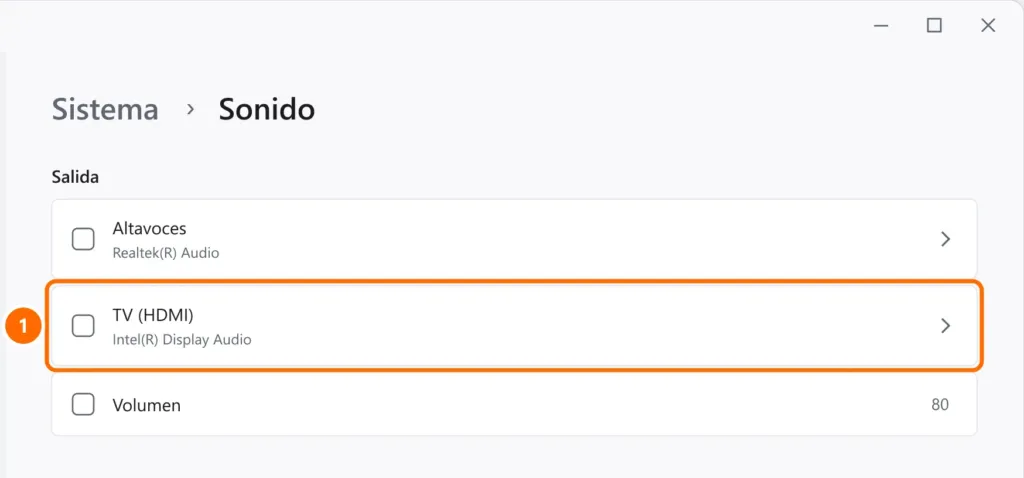
Elige la TV como salida de sonido: haz clic en el icono de sonido › › junto al volumen, o abre Configuración › Sistema › Sonido y, en Salida, selecciona la TV (HDMI).
Preguntas frecuentes
Funcionaba y dejó de hacerlo tras una actualización.
Actualiza el controlador gráfico desde la web de Intel, AMD o NVIDIA (o del fabricante de la laptop) y pulsa Windows + Ctrl + Mayús + B para reiniciar el controlador.
La imagen se ve cortada en los bordes de la TV.
Es el “overscan” de la TV. En el menú de imagen de la TV, busca Tamaño de imagen › Ajustar a la pantalla (o “Just Scan”, “Screen Fit”).
¿Se puede conectar sin cable?
Sí: las TV compatibles con Miracast aparecen con Windows + K. La calidad depende del Wi-Fi y suele haber retraso; para vídeos y presentaciones, el cable es más estable.


