
La impresora está encendida y conectada, pero Windows insiste en que está sin conexión y no imprime nada. Es uno de los problemas más comunes en casa y en la oficina, y casi siempre se debe a una de estas causas: quedó marcada la opción “Usar impresora sin conexión”, cambió la IP de la impresora, el servicio de impresión se bloqueó o Windows consulta el estado de la impresora de una forma que ella no entiende.
Sigue los pasos en orden: los primeros resuelven la mayoría de los casos y llevan menos de un minuto.
En este artículo
Paso 1: revisa lo básico
- Comprueba que la impresora esté encendida y sin mensajes de error en el panel (papel, tinta, tapa abierta).
- Desenchúfala durante 30 segundos y vuelve a enchufarla.
- Si es Wi-Fi, confirma en el panel que está conectada a la misma red que el ordenador.
- Reinicia el ordenador.
Paso 2: desmarca “Usar impresora sin conexión”
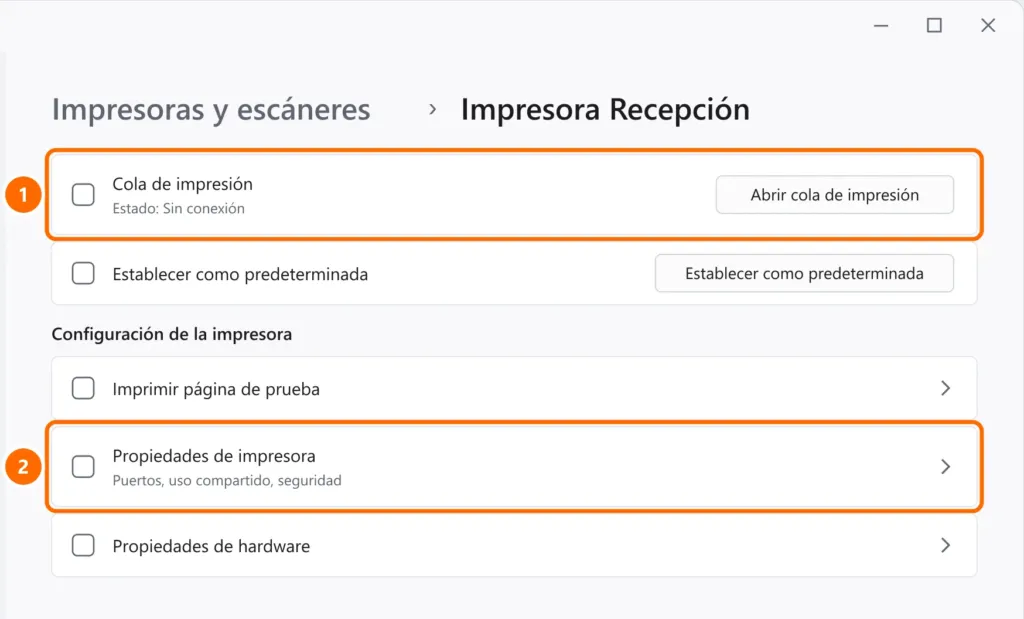
- Abre Configuración › Bluetooth y dispositivos › Impresoras y escáneres y haz clic en la impresora.
- Haz clic en Abrir cola de impresión.
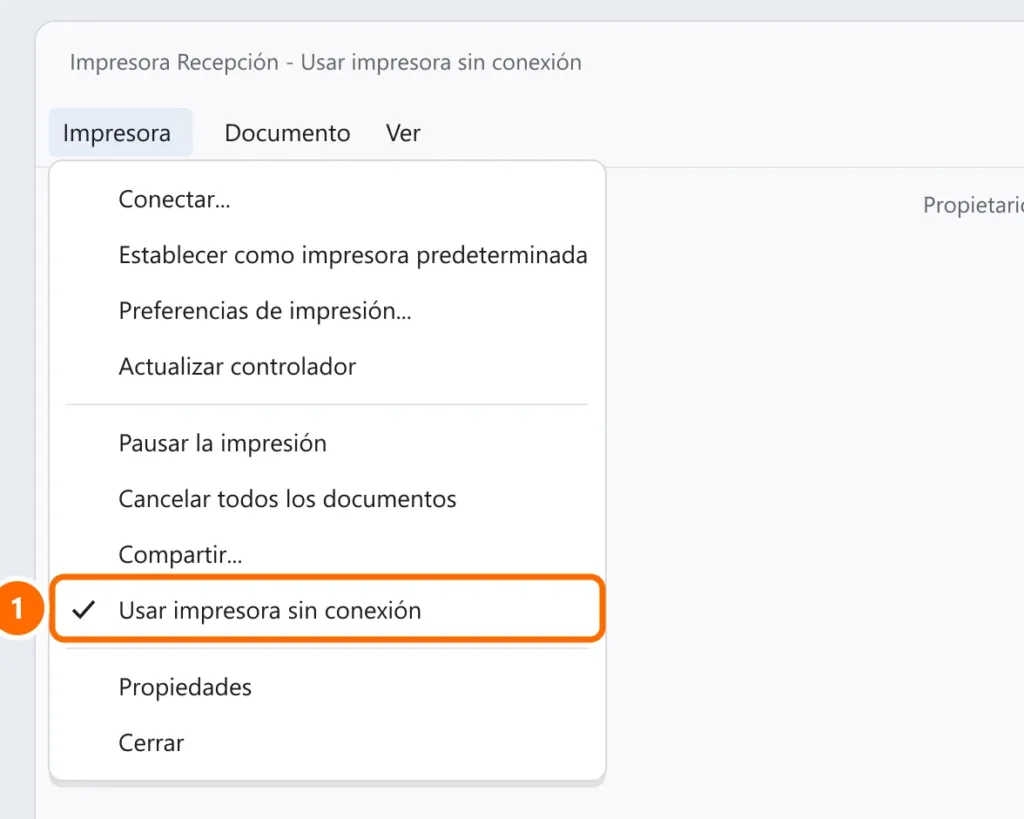
- En la ventana de la cola, abre el menú Impresora y desmarca Usar impresora sin conexión. En el mismo menú, elige Cancelar todos los documentos si hay trabajos atascados.
Paso 3: reinicia el servicio de impresión
Si la cola está atascada o el estado no se actualiza, reinicia el administrador de trabajos de impresión. En PowerShell como administrador:
Stop-Service Spooler -Force
Remove-Item "$env:SystemRoot\System32\spool\PRINTERS\*" -Force
Start-Service Spooler
Paso 4: comprueba si cambió la IP de la impresora
Es la causa más común en impresoras de red y Wi-Fi: el router asigna una IP nueva a la impresora, pero Windows la sigue buscando en la dirección anterior.
- Imprime la página de configuración de red desde el panel de la impresora y anota la IP actual.
- En PowerShell, mira qué puerto está usando Windows:
Get-Printer | Select-Object Name, PortName, PrinterStatus
Get-PrinterPort | Select-Object Name, PrinterHostAddress- Si el puerto muestra otra IP —o es un puerto WSD—, abre Propiedades de impresora › Puertos, crea un Puerto TCP/IP estándar con la IP correcta y selecciónalo.
- En el router, reserva esa IP para la impresora (reserva DHCP) para que no vuelva a cambiar.
Paso 5: desactiva el estado SNMP del puerto
Algunas impresoras no responden a las consultas de estado que Windows envía por la red (SNMP). Resultado: la impresora funciona, pero aparece sin conexión.
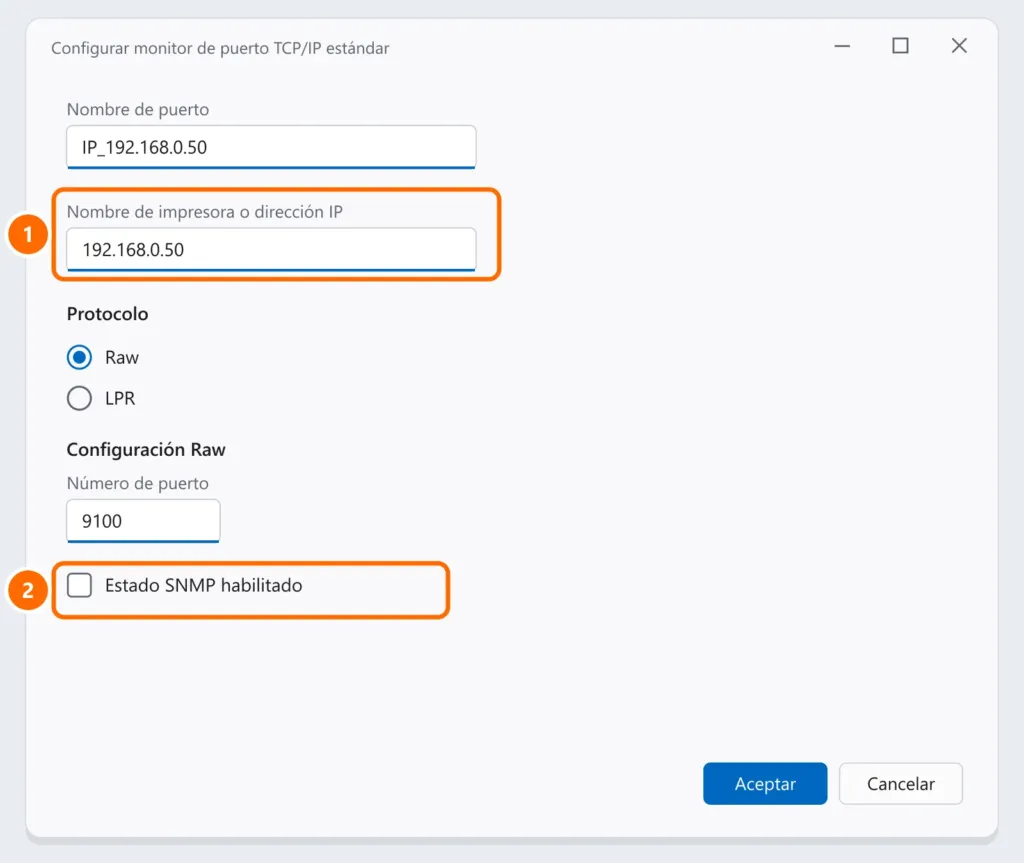
- En Propiedades de impresora › Puertos, selecciona el puerto TCP/IP y haz clic en Configurar puerto.
- Comprueba la dirección IP y desmarca Estado SNMP habilitado.
- Haz clic en Aceptar y luego en Aplicar.
Paso 6: elimina duplicados y reinstala
A veces Windows crea una segunda impresora, como “HP LaserJet (Copia 1)”, y acabas imprimiendo en la copia equivocada.
- En Impresoras y escáneres, quita las impresoras duplicadas y establece la correcta como predeterminada.
- Si nada funciona, quita la impresora, descarga el controlador o la aplicación oficial del fabricante (HP Smart, Epson, Brother iPrint&Scan) y agrégala de nuevo por IP: consulta cómo configurar una impresora de red en Windows 11.
Preguntas frecuentes
¿Por qué mi impresora se queda sin conexión a cada rato?
Casi siempre porque su IP cambia cuando se reinicia el router. Reserva una IP fija para ella en el router e instálala en un puerto TCP/IP con esa dirección.
Mi impresora HP (o Epson, Brother) aparece sin conexión solo en Windows 11. ¿Qué hago?
Sigue los pasos 2 a 5 y, si continúa, usa la aplicación del fabricante para volver a conectar la impresora a la red. Los pasos sirven para cualquier marca.
¿Cómo vuelvo a poner la impresora en línea rápidamente?
Desmarca “Usar impresora sin conexión” en el menú Impresora de la cola de impresión y reinicia el servicio de impresión (paso 3).


