
A impressora está ligada, conectada, mas o Windows insiste que ela está offline e nada imprime. É um dos problemas mais comuns em casa e no escritório, e quase sempre tem uma destas causas: a opção “Usar Impressora Offline” ficou marcada, o IP da impressora mudou, o serviço de impressão travou ou o Windows está consultando o status da impressora de um jeito que ela não entende.
Siga os passos na ordem: os primeiros resolvem a maioria dos casos e levam menos de um minuto.
Neste artigo
Passo 1: confira o básico
- Veja se a impressora está ligada e sem mensagem de erro no painel (papel, tinta, tampa aberta).
- Desligue a impressora da tomada por 30 segundos e ligue de novo.
- Se ela for Wi-Fi, confirme no painel que está conectada à mesma rede do computador.
- Reinicie o computador.
Passo 2: desmarque “Usar Impressora Offline”
- Abra Configurações › Bluetooth e dispositivos › Impressoras e scanners e clique na impressora.
- Clique em Abrir fila de impressão.
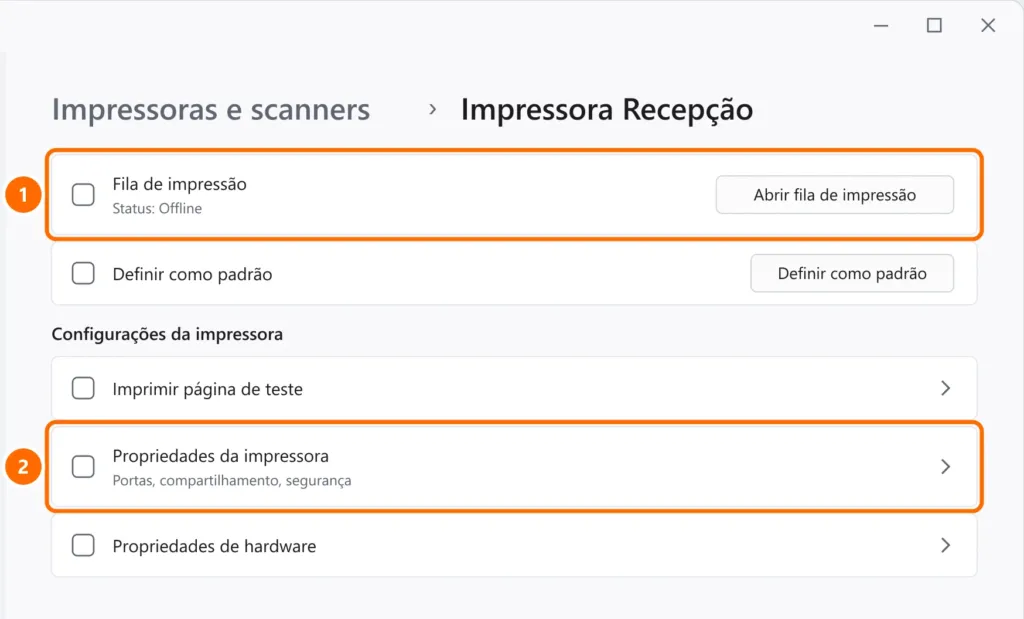
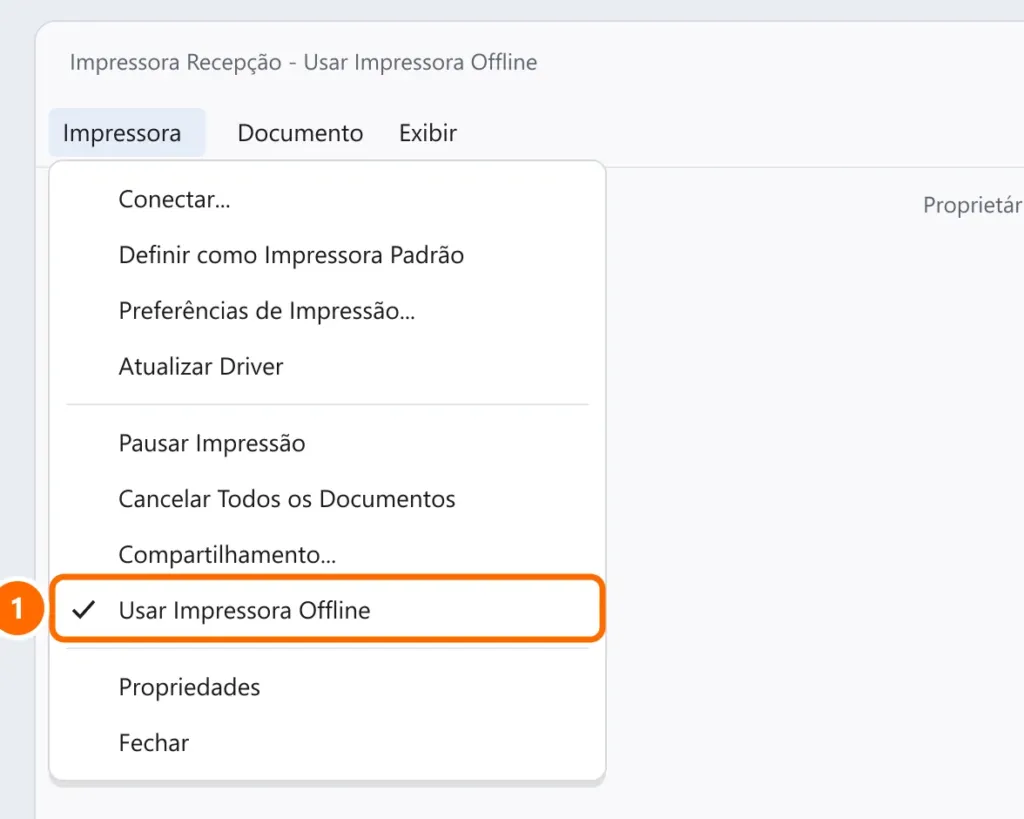
- Na janela da fila, abra o menu Impressora e desmarque a opção Usar Impressora Offline. No mesmo menu, escolha Cancelar Todos os Documentos se houver trabalhos travados.
Passo 3: reinicie o serviço de impressão
Se a fila está travada ou o status não atualiza, reinicie o spooler. No PowerShell como administrador:
Stop-Service Spooler -Force
Remove-Item "$env:SystemRoot\System32\spool\PRINTERS\*" -Force
Start-Service Spooler
Passo 4: confira se o IP da impressora mudou
Essa é a causa mais comum em impressoras de rede e Wi-Fi: o roteador entrega um IP novo para a impressora, mas o Windows continua procurando no endereço antigo.
- Imprima a página de configuração de rede pelo painel da impressora e anote o IP atual.
- No PowerShell, veja qual porta o Windows está usando:
Get-Printer | Select-Object Name, PortName, PrinterStatus
Get-PrinterPort | Select-Object Name, PrinterHostAddress- Se a porta mostrar um IP diferente — ou for uma porta WSD —, abra Propriedades da impressora › Portas, crie uma Porta TCP/IP padrão com o IP correto e selecione-a.
- No roteador, reserve esse IP para a impressora (reserva DHCP), para não mudar de novo.
Passo 5: desative o Status SNMP da porta
Algumas impressoras não respondem às consultas de status que o Windows faz pela rede (SNMP). O resultado é a impressora funcionando, mas marcada como offline.
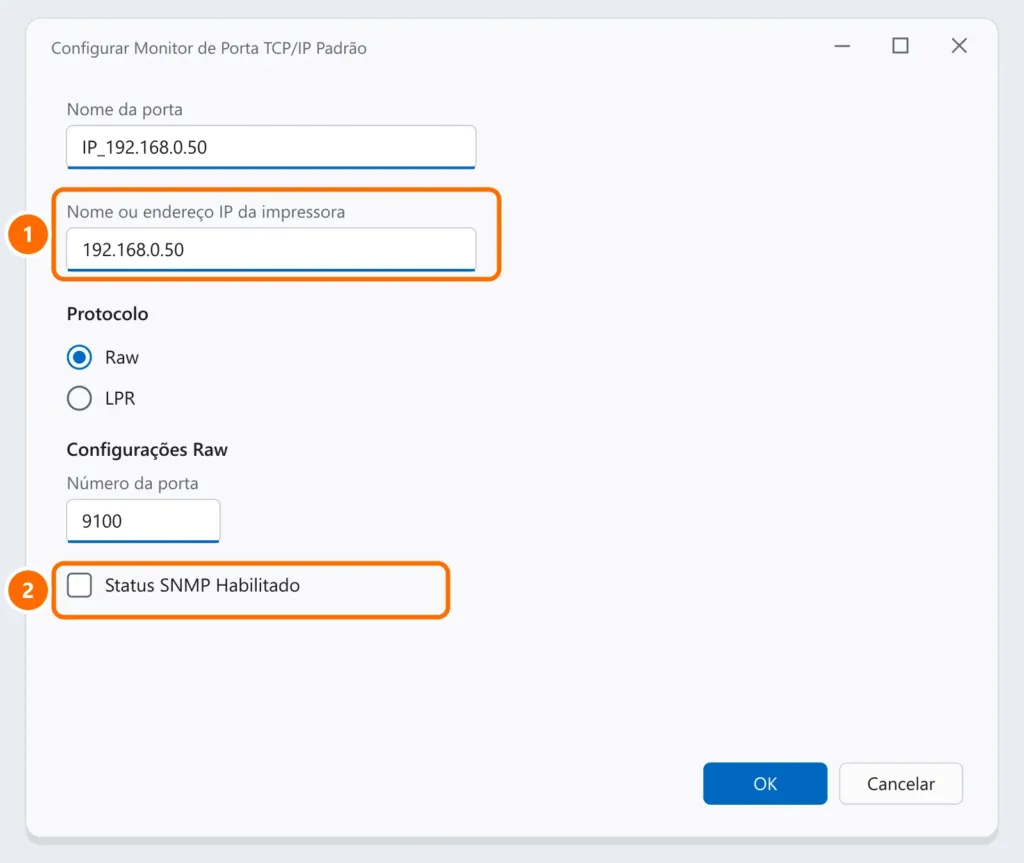
- Em Propriedades da impressora › Portas, selecione a porta TCP/IP e clique em Configurar Porta.
- Confira o endereço IP e desmarque Status SNMP Habilitado.
- Clique em OK e em Aplicar.
Passo 6: remova cópias duplicadas e reinstale
Às vezes o Windows cria uma segunda impressora, como “HP LaserJet (Cópia 1)”, e você está imprimindo na cópia errada.
- Em Impressoras e scanners, remova as impressoras duplicadas e defina a correta como padrão.
- Se nada funcionar, remova a impressora, baixe o driver ou o aplicativo oficial do fabricante (HP Smart, Epson, Brother iPrint&Scan) e adicione de novo pelo IP — veja como configurar uma impressora de rede no Windows 11.
Perguntas frequentes
Por que minha impressora fica offline toda hora?
Na maioria das vezes o IP da impressora muda depois que o roteador reinicia. Reserve um IP fixo para ela no roteador e instale-a pela porta TCP/IP com esse endereço.
A impressora HP (ou Epson, Brother) aparece offline só no Windows 11. O que fazer?
Siga os passos 2 a 5 e, se continuar, use o aplicativo do fabricante para reconectar a impressora à rede. Os passos valem para qualquer marca.
Como deixar a impressora online de novo rapidamente?
Desmarque “Usar Impressora Offline” no menu Impressora da fila de impressão e reinicie o serviço de impressão (passo 3).


