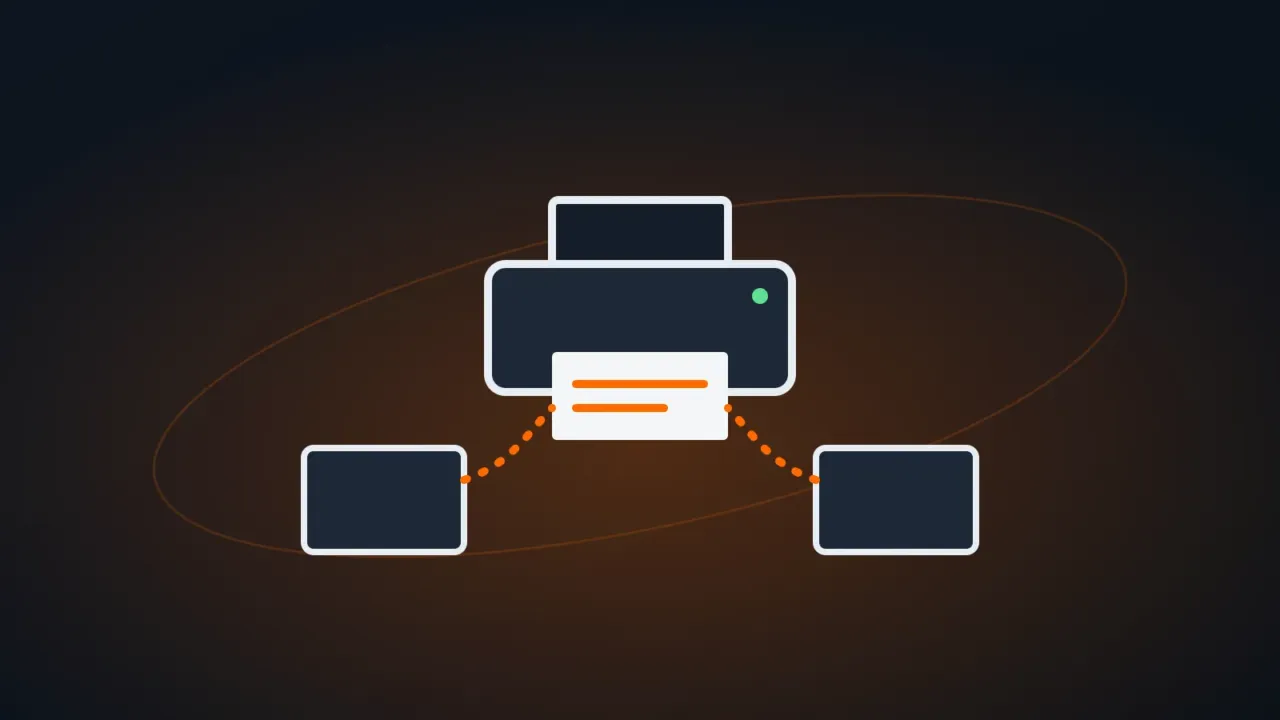
La impresora no tiene Wi-Fi ni puerto de red, está conectada por USB a un equipo y los demás necesitan imprimir en ella. Windows 11 permite compartirla en la red. La condición es que el equipo al que está conectada (el “servidor”) siga encendido mientras los demás imprimen.
En este artículo
Paso 1: prepara la red en ambos lados
En todos los equipos, la red debe ser privada, con detección de redes y uso compartido de archivos e impresoras activados. El paso a paso está en cómo solucionar el error 0x80070035 (paso 2).
Paso 2: comparte la impresora en el equipo “servidor”
- Abre Configuración › Bluetooth y dispositivos › Impresoras y escáneres y haz clic en la impresora.
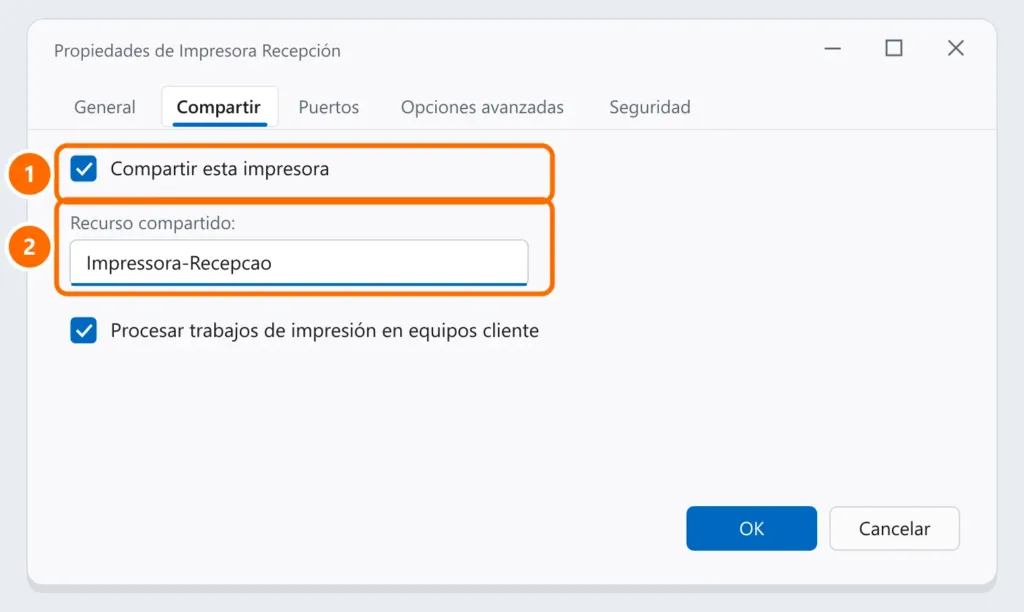
- Haz clic en Propiedades de la impresora y abre la pestaña Compartir.
- Marca Compartir esta impresora y usa un nombre corto, sin espacios ni acentos.
- Deja marcada la opción de procesar los trabajos en los equipos cliente y haz clic en Aceptar.
Anota el nombre del equipo (en Configuración › Sistema › Información).
Paso 3: agrega la impresora en los demás equipos
- Abre Configuración › Bluetooth y dispositivos › Impresoras y escáneres › Agregar dispositivo › Agregar manualmente.
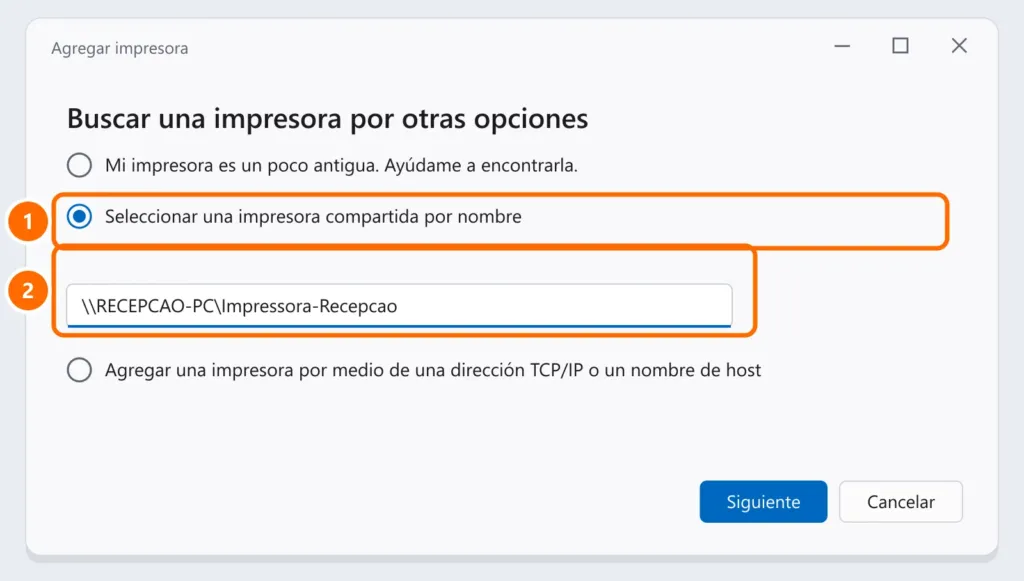
- Elige Seleccionar una impresora compartida por nombre y escribe
\\NOMBRE-DEL-PC\nombre-impresora. - Haz clic en Siguiente. Windows descarga el controlador desde el equipo servidor (puede pedir la contraseña de administrador).
Paso 4: errores 0x0000011b y 0x00000709
Estos errores aparecen desde los cambios de seguridad de Windows en la impresión compartida.
- Actualiza ambos equipos (servidor y cliente) en Windows Update y reinicia.
- Instala el controlador de la impresora en el equipo cliente antes de agregar la impresora compartida, con el instalador del fabricante.
- Si sigue, usa la IP del servidor en lugar del nombre:
\\192.168.0.10\nombre-impresora.
Preguntas frecuentes
¿Tengo que dejar el equipo servidor siempre encendido?
Sí, mientras los demás quieran imprimir. Si se suspende, la impresora desaparece para los demás: ajusta la suspensión en Configuración › Sistema › Energía.
La impresora compartida aparece sin conexión.
Comprueba que el servidor esté encendido y accesible. Los pasos de impresora sin conexión también sirven aquí.
¿Funciona con equipos con Windows 10?
Sí. El proceso en el cliente es el mismo; mantén ambos actualizados.


