A impressora não tem Wi-Fi nem porta de rede, está ligada por USB em um computador e os outros precisam imprimir nela? O Windows 11 permite compartilhar essa impressora pela rede. A condição é que o computador onde ela está ligado (o “servidor”) fique ligado enquanto os outros imprimem.
Neste artigo
Passo 1: prepare a rede nos dois lados
Em todos os computadores, a rede deve estar como privada, com descoberta de rede e compartilhamento de arquivos e impressoras ativados. O passo a passo está em como resolver o erro 0x80070035 (passo 2).
Passo 2: compartilhe a impressora no computador “servidor”
- Abra Configurações › Bluetooth e dispositivos › Impressoras e scanners e clique na impressora.
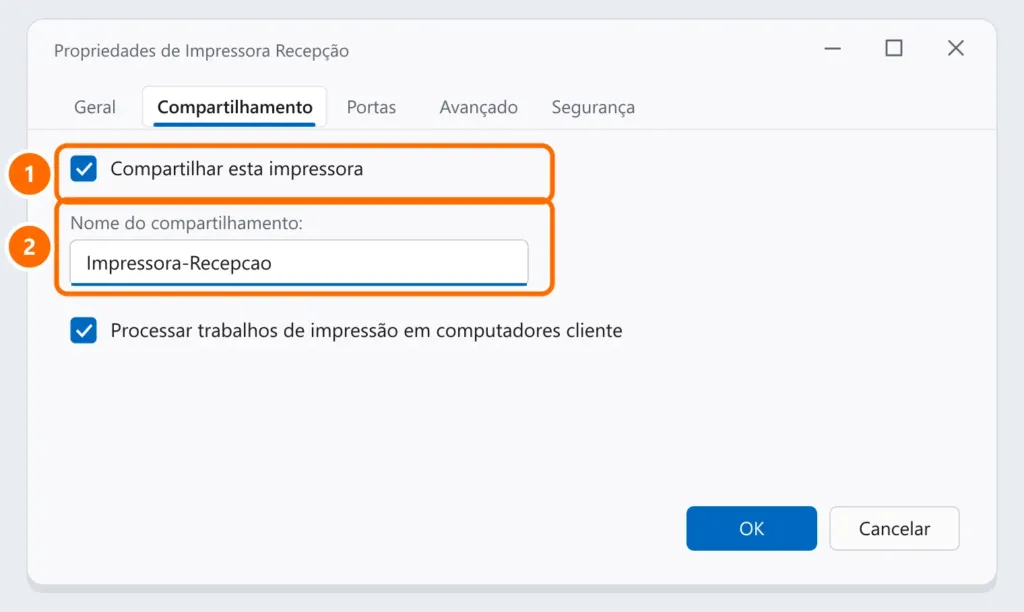
- Clique em Propriedades da impressora e abra a guia Compartilhamento.
- Marque Compartilhar esta impressora e use um nome curto, sem espaços e sem acentos.
- Deixe marcada a opção de processar os trabalhos nos computadores cliente e clique em OK.
Anote o nome do computador (em Configurações › Sistema › Sobre).
Passo 3: adicione a impressora nos outros computadores
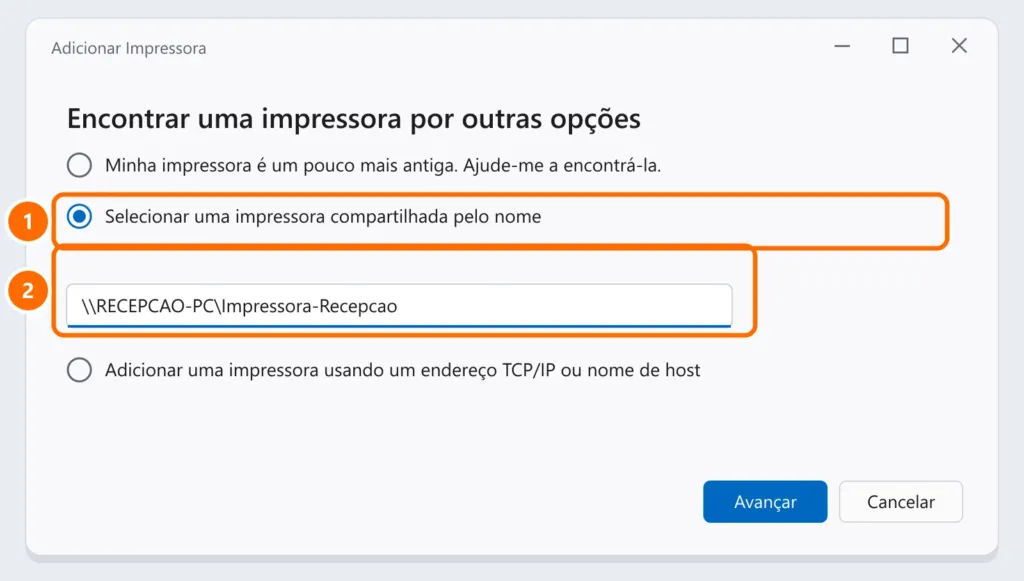
- Abra Configurações › Bluetooth e dispositivos › Impressoras e scanners › Adicionar dispositivo › Adicionar manualmente.
- Escolha Selecionar uma impressora compartilhada pelo nome e digite
\\NOME-DO-PC\nome-da-impressora. - Clique em Avançar. O Windows baixa o driver do computador servidor (pode pedir senha de administrador).
Passo 4: erros 0x0000011b e 0x00000709
Esses erros aparecem desde as mudanças de segurança do Windows na impressão compartilhada.
- Atualize os dois computadores (servidor e cliente) em Windows Update e reinicie.
- Instale o driver da impressora no computador cliente antes de adicionar a impressora compartilhada, usando o instalador do fabricante.
- Se continuar, use o IP do servidor no lugar do nome:
\\192.168.0.10\nome-da-impressora.
Perguntas frequentes
Preciso deixar o computador servidor sempre ligado?
Sim, enquanto os outros quiserem imprimir. Se ele suspender, a impressora some para os outros — ajuste a suspensão em Configurações › Sistema › Energia.
A impressora compartilhada aparece como offline.
Confira se o servidor está ligado e acessível. Os passos de impressora offline também valem aqui.
Funciona com computadores com Windows 10?
Sim. O processo no cliente é o mesmo; mantenha os dois atualizados.


