
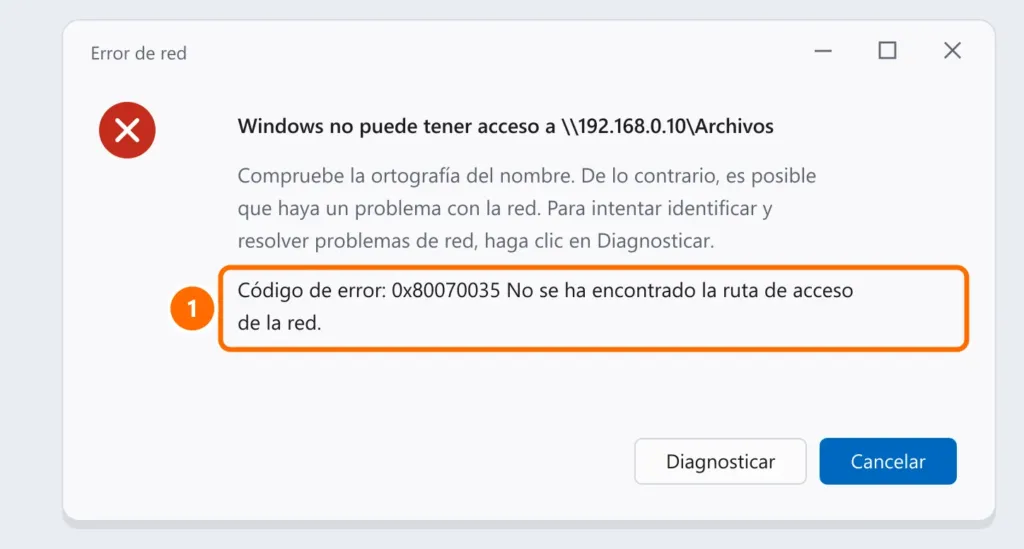
El código 0x80070035 (“No se ha encontrado la ruta de acceso de la red”) salta cuando la carpeta de clientes que vive en el PC de recepción, o el NAS de contabilidad, deja de abrirse en uno o varios equipos aunque todo esté encendido y haya internet. Casi siempre el origen es uno de estos: la red está marcada como pública, el nombre del equipo no se resuelve, el puerto 445 está cerrado en el destino o el NAS solo admite acceso de invitado sin contraseña, algo que Windows 11 rechaza de forma predeterminada.
En este artículo
- Antes de empezar: quién es cliente y quién es servidor
- Paso 1: prueba la IP y el puerto 445
- Paso 2: red privada y detección de redes
- Paso 3: servicios y firewall en el servidor
- Paso 4: NAS o router sin contraseña (acceso de invitado)
- Paso 5: cuando solo falla el nombre
- Qué corrección aplicar primero
- Cuando vuelva a funcionar
- Preguntas frecuentes
Antes de empezar: quién es cliente y quién es servidor
- Servidor es el aparato que guarda la carpeta: el PC de recepción, un equipo más potente que hace de archivo central o el NAS.
- Cliente es el PC que muestra el error al intentar abrir
\\NOMBRE\Carpeta.
Apunta el nombre y la IP del servidor (en un PC, el comando ipconfig muestra la Dirección IPv4; en un NAS, su propio panel o la lista de dispositivos del router). Ten a mano una cuenta de administrador en ambos lados.
Hay una pregunta que ahorra mucho tiempo: ¿el fallo ocurre en todos los PC o en uno solo? Si es en todos, mira primero el servidor; si es en uno, céntrate en ese cliente.
Paso 1: prueba la IP y el puerto 445
El uso compartido de archivos de Windows funciona con el protocolo SMB sobre el puerto TCP 445. En el cliente, abre PowerShell y ejecuta lo siguiente, cambiando la dirección por la del servidor:
ping 192.168.0.10
Test-NetConnection -ComputerName 192.168.0.10 -Port 445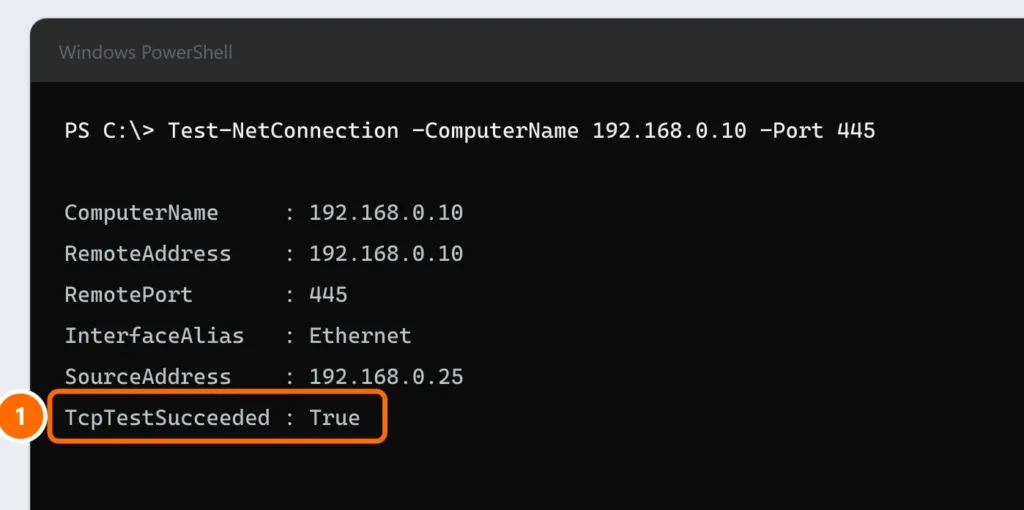
- Si
TcpTestSucceededdevuelveTrue, escribe en el Explorador de archivos la ruta\\192.168.0.10\NombreCarpeta. - Si abre con la IP pero no con el nombre, el problema es de resolución de nombres: salta al paso 5.
- Si devuelve
False, el bloqueo está en el servidor (uso compartido apagado, firewall o un equipo conectado a otra red): revisa los pasos 2 y 3, esta vez en el servidor. - Si ni siquiera responde el
ping, confirma que los dos equipos cuelgan del mismo router. Es habitual que el PC se haya quedado en la red de invitados o en un repetidor con red propia. Si ves un aviso de dirección duplicada, resuelve antes el conflicto de IP.
Paso 2: red privada y detección de redes
Cuando la red figura como pública, Windows oculta el equipo y apaga el uso compartido. Suele pasar después de cambiar de router, porque Windows ve una red “nueva”. Para comprobarlo en PowerShell:
Get-NetConnectionProfile | Format-List Name, InterfaceAlias, NetworkCategory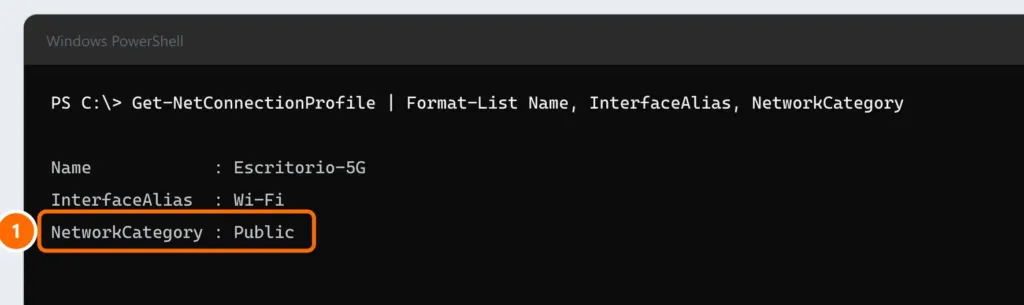
Si aparece Public, cámbialo desde Configuración, como indica Microsoft en Configuración y tareas de red esenciales en Windows:
- Abre Configuración › Red e Internet.
- Con cable, entra en Ethernet; con Wi-Fi, entra en Wi-Fi y luego en la red a la que estás conectado.
- En Tipo de perfil de red, elige Red privada.
- Vuelve a Red e Internet › Configuración de red avanzada › Configuración de uso compartido avanzado y, en Redes privadas, activa Detección de redes y Uso compartido de archivos e impresoras.
- Repite lo mismo en el servidor.
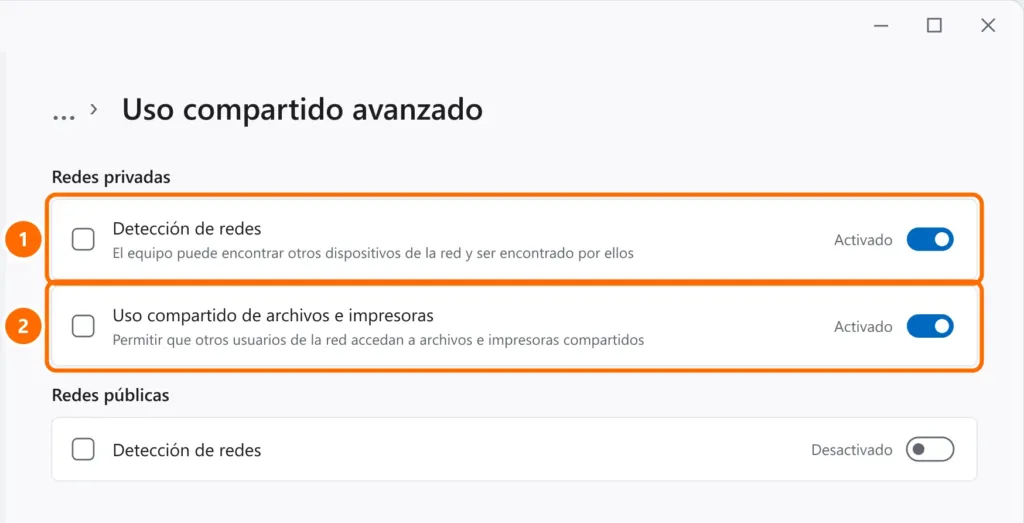
Si la opción aparece atenuada o vuelve sola a pública, lo más probable es que el PC reciba directivas de un dominio o de una herramienta de administración, y el cambio hay que hacerlo allí.
Paso 3: servicios y firewall en el servidor
En PowerShell, revisa los servicios que intervienen:
Get-Service LanmanWorkstation, LanmanServer, FDResPub, fdPHost | Select-Object Name, Status, StartType- LanmanWorkstation (Estación de trabajo) debe estar en ejecución en el cliente.
- LanmanServer (Servidor) debe estar en ejecución en el PC que comparte la carpeta.
- FDResPub y fdPHost son los que hacen que el equipo se vea en Red dentro del Explorador.
Si alguno está detenido, ajústalo desde PowerShell como administrador:
Set-Service FDResPub -StartupType Automatic
Start-Service FDResPub
En el servidor, comprueba en Seguridad de Windows › Firewall y protección de red › Permitir una aplicación a través del firewall que Compartir archivos e impresoras está marcado para redes privadas. Los antivirus que traen firewall propio tienen reglas independientes; si el puerto 445 sigue en False, revisa su panel, como se explica en programa bloqueado por el firewall de Windows.
Paso 4: NAS o router sin contraseña (acceso de invitado)
Es lo típico con un NAS doméstico o un disco conectado al puerto USB del router: vienen preparados para entrar como “invitado”, sin usuario ni contraseña. Microsoft detalla en Control del comportamiento de la firma SMB que Windows 11 versión 24H2 en sus ediciones Pro, Enterprise y Education exige la firma SMB, y que uno de los errores posibles al hablar con un aparato que solo acepta invitados es precisamente 0x80070035. Otras variantes son el aviso de que las directivas de seguridad de la organización bloquean el acceso de invitado no autenticado y el error de sistema 3227320323 al usar net use. La edición Home de 24H2 no exige esa firma; por eso, en una oficina con ediciones mezcladas, a veces solo fallan los PC con Windows 11 Pro.
La versión 25H2 comparte la base de la 24H2 (llega mediante un paquete de habilitación, el KB5054156), así que se comporta igual.
Para ver qué exige el cliente:
Get-SmbClientConfiguration | Format-List RequireSecuritySignature, EnableInsecureGuestLogons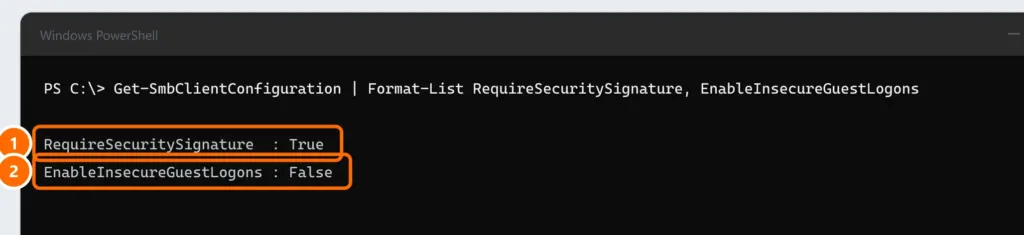
net use \\192.168.0.10\NombreCarpeta /user:recepcionCuando el servidor es un PC con Windows, el usuario que debes indicar es una cuenta de ese PC. Si en él se entra con cuenta Microsoft, usa el correo y la contraseña de esa cuenta; el PIN de Windows Hello sirve solo en ese dispositivo y no vale para conectarse por la red.
Si el NAS es antiguo y no admite usuarios con contraseña ni siquiera con el firmware al día, toca sustituirlo. Microsoft documenta cómo volver a permitir el invitado y quitar la firma, pero no lo recomienda: un aparato falso en la red podría recibir conexiones sin ninguna alerta. Si hay datos de clientes, además choca con la normativa de protección de datos (en la UE, el RGPD), porque cualquiera dentro de la red podría leer los archivos sin identificarse.
Credencial guardada incorrecta
Si todo funcionaba y dejó de hacerlo después de cambiar la contraseña del NAS o del PC servidor, puede que el cliente siga probando con la antigua. Escribe administrador de credenciales en la búsqueda de la barra de tareas, abre Credenciales de Windows, quita la entrada con el nombre o la IP del servidor y vuelve a conectar con net use.
Paso 5: cuando solo falla el nombre
Si con la IP abre y con el nombre no, Windows no está averiguando qué dirección corresponde a ese nombre.
- Prueba
ping NOMBRE-DEL-PC. Si no contesta, usa de momento la IP en los accesos directos y en las unidades conectadas. - Reserva la IP del servidor y del NAS en el router (reserva DHCP). Así los accesos por IP no se rompen cuando el aparato se reinicia.
- En oficinas con servidor de dominio y DNS interno, comprueba que el nombre del equipo está registrado allí.
Qué corrección aplicar primero
| Síntoma | Dónde mirar |
|---|---|
Puerto 445 en False desde todos los PC | Servidor: encendido, red privada, firewall (pasos 2 y 3) |
Puerto 445 en True, pero el NAS sigue fallando | Usuario y contraseña en el NAS (paso 4) |
| Falla un solo PC | Perfil de red y credencial guardada de ese PC |
| Abre con la IP, no con el nombre | Resolución de nombres e IP fija (paso 5) |
| Dejó de ir tras actualizar Windows | Firma SMB y acceso de invitado (paso 4) |
Cuando vuelva a funcionar
Conecta la carpeta como unidad para que se vuelva a montar sola al iniciar Windows:
net use Z: \\192.168.0.10\NombreCarpeta /persistent:yesPara hacerlo igual en todos los PC, consulta cómo conectar una unidad de red; si todavía tienes que crear el recurso compartido en el PC de recepción, sigue la guía para compartir una carpeta en red en Windows 11, ya con usuarios y permisos por carpeta.
Preguntas frecuentes
Funcionaba en Windows 10 y dejó de hacerlo al pasar a Windows 11. ¿Por qué?
En Windows 10 Pro el acceso de invitado todavía estaba permitido de forma predeterminada. En Windows 11 Pro 24H2 viene bloqueado y además se exige la firma SMB. Los aparatos que dependían de entrar sin contraseña necesitan un usuario y una contraseña (paso 4).
¿Tengo que desactivar el firewall?
No. Basta con permitir Compartir archivos e impresoras para redes privadas en el equipo que comparte la carpeta.


