Conectas el disco duro externo o instalas un SSD nuevo y simplemente no aparece en Este equipo. Antes de nada, averigua en qué estado está el disco: la solución es distinta en cada caso, y en uno de ellos formatear borra tus archivos.
En este artículo
Paso 1: descarta cable, puerto y alimentación
- Prueba otro puerto USB (en sobremesa, mejor los traseros) y otro cable.
- No uses concentradores USB sin alimentación para discos externos.
- Los discos externos de 3,5″ necesitan su fuente de alimentación conectada.
- Prueba el disco en otro ordenador: si tampoco aparece, el problema probablemente es el disco o la carcasa.
Paso 2: abre la Administración de discos
Pulsa Windows + X y haz clic en Administración de discos. Mira cómo aparece el disco:
| Cómo aparece el disco | Qué significa | Qué hacer |
|---|---|---|
| No aparece | Windows no detecta el disco | Pasos 1 y 5 |
| Tiene partición, pero sin letra | Solo falta la letra de unidad | Paso 3 |
| “No inicializado” y “No asignado” (disco nuevo) | El disco nunca se preparó | Paso 4 |
| “No asignado” o “RAW” en un disco con archivos | Partición dañada | No formatees: consulta el aviso de abajo |
También puedes ver los discos en PowerShell:
Get-Disk | Select-Object Number, FriendlyName, PartitionStyle, OperationalStatus, SizePaso 3: asigna una letra de unidad
- En la Administración de discos, haz clic derecho en la partición del disco.
- Elige Cambiar la letra y rutas de acceso de unidad › Agregar, selecciona una letra libre y confirma.
Paso 4: inicializa un disco nuevo
Los discos y SSD nuevos llegan sin particiones y aparecen como “No inicializado”.
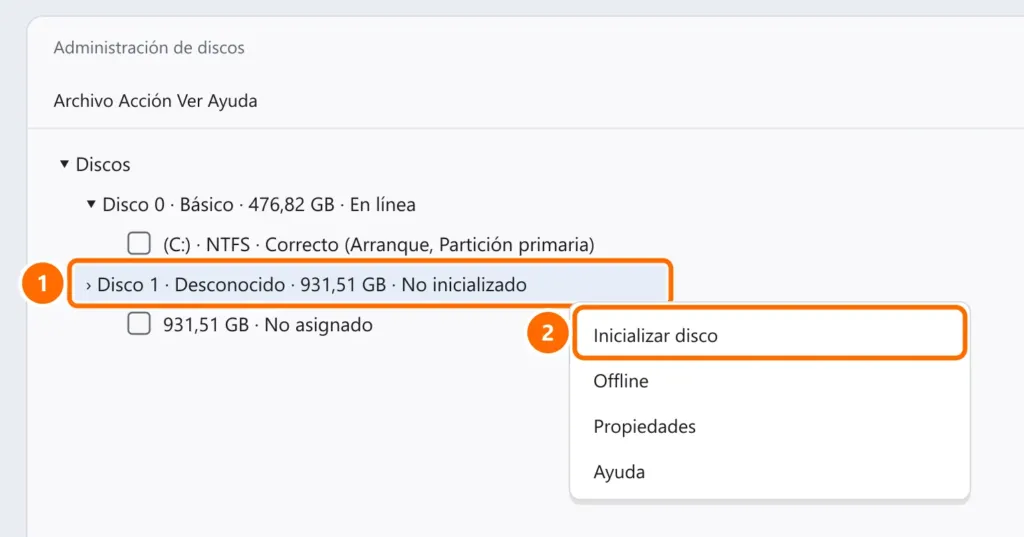
- Haz clic derecho en el disco (a la izquierda, donde pone “Disco 1”) y elige Inicializar disco.
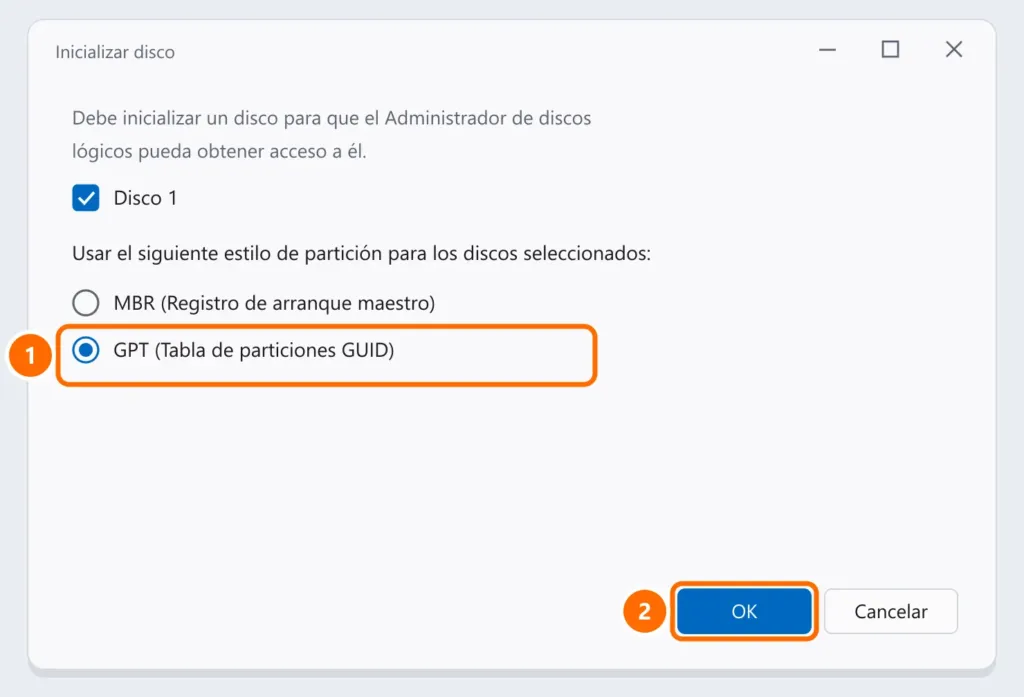
- Selecciona GPT y haz clic en Aceptar.
- Haz clic derecho en el espacio No asignado › Nuevo volumen simple y sigue el asistente. Usa NTFS si solo lo usarás en Windows, o exFAT para usarlo también en Mac o en la TV.
Paso 5: si el disco no aparece en ningún sitio
- Administrador de dispositivos: en Unidades de disco y Controladoras de bus serie universal, desinstala el dispositivo con problemas y usa Acción › Buscar cambios de hardware.
- Suspensión selectiva de USB: en Panel de control › Opciones de energía › Cambiar la configuración del plan › Cambiar la configuración avanzada de energía, desactiva la suspensión selectiva de USB.
- SSD interno: comprueba si aparece en la BIOS/UEFI. Un SSD M.2 NVMe en una ranura que solo admite SATA no se reconoce: consulta SSD NVMe o SATA: cuál elegir.
El SSD no aparece al instalar Windows
En muchos portátiles con procesador Intel, la tecnología VMD/RST oculta el SSD NVMe al instalador de Windows.
Preguntas frecuentes
El disco externo hace ruido pero no aparece. ¿Y ahora?
Los chasquidos o clics repetidos pueden indicar una avería mecánica. Deja de usar el disco para no empeorarlo y, si los datos son importantes, busca un servicio profesional de recuperación.
El disco aparece como RAW y pide formatear. ¿Lo formateo?
No, si tiene archivos importantes. Recupera los datos primero; formatear es el último paso.
¿Cuál es el mejor sistema de archivos para un disco externo?
NTFS si solo lo usas con Windows; exFAT para compartirlo entre Windows, Mac, televisores y consolas.


