Você conecta o HD externo ou instala um SSD novo e ele simplesmente não aparece em Este Computador. Antes de qualquer coisa, descubra em que situação o disco está — a solução é diferente para cada caso, e em um deles formatar apaga seus arquivos.
Neste artigo
Passo 1: descarte cabo, porta e energia
- Troque de porta USB (em desktops, prefira as traseiras) e de cabo.
- Não use hubs USB sem fonte para HDs externos.
- HDs externos de 3,5″ precisam da fonte de energia própria ligada.
- Teste o disco em outro computador: se também não aparecer, o problema provavelmente é o disco ou o gabinete.
Passo 2: abra o Gerenciamento de Disco
Pressione Windows + X e clique em Gerenciamento de Disco. Veja como o disco aparece:
| Como o disco aparece | O que significa | O que fazer |
|---|---|---|
| Não aparece | Windows não detecta o disco | Passos 1 e 5 |
| Aparece com partição, mas sem letra | Só falta a letra da unidade | Passo 3 |
| “Não inicializado” e “Não alocado” (disco novo) | Disco nunca foi preparado | Passo 4 |
| “Não alocado” ou “RAW” em disco com arquivos | Partição danificada | Não formate — veja o aviso abaixo |
Também dá para listar os discos no PowerShell:
Get-Disk | Select-Object Number, FriendlyName, PartitionStyle, OperationalStatus, SizePasso 3: atribua uma letra à unidade
- No Gerenciamento de Disco, clique com o botão direito na partição do disco.
- Escolha Alterar Letra da Unidade e Caminho › Adicionar, selecione uma letra livre e confirme.
Passo 4: inicialize um disco novo
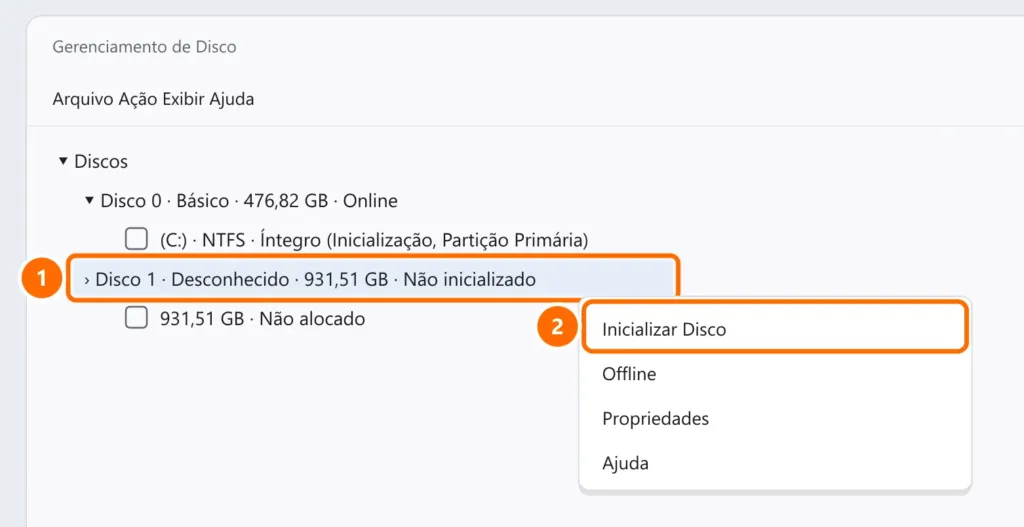
Discos e SSDs novos chegam sem nenhuma partição e aparecem como “Não inicializado”.
- Clique com o botão direito no disco (na parte esquerda, onde está escrito “Disco 1”) e escolha Inicializar Disco.
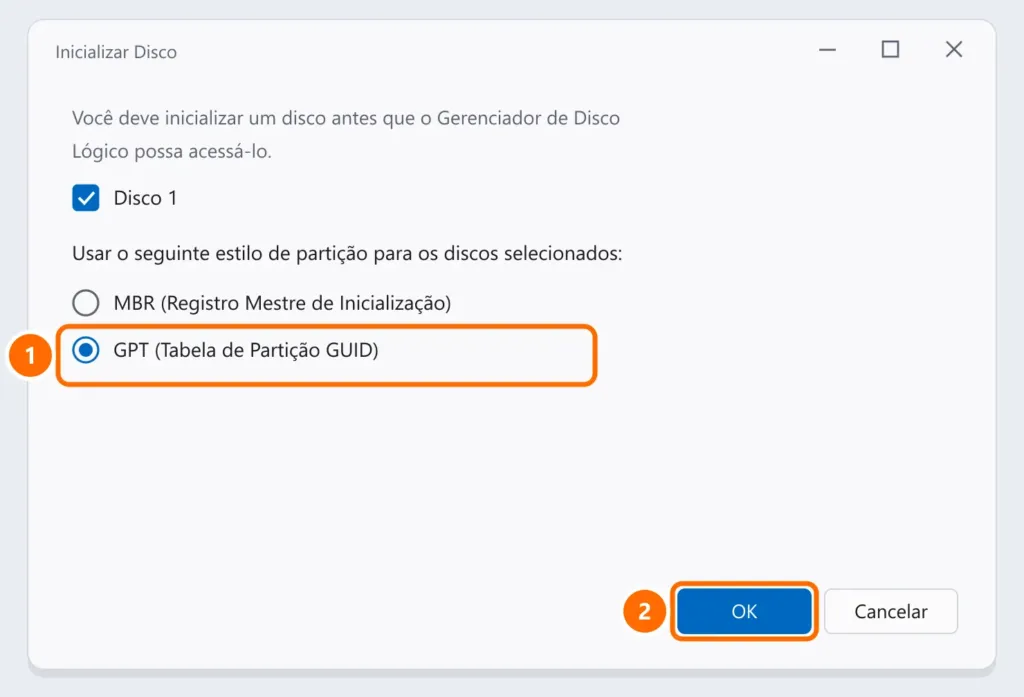
- Selecione GPT e clique em OK.
- Clique com o botão direito no espaço Não alocado › Novo Volume Simples e avance no assistente. Use NTFS para usar só no Windows, ou exFAT para usar também em Mac e TV.
Passo 5: se o disco não aparece em lugar nenhum
- Gerenciador de Dispositivos: em Unidades de disco e Controladores USB, desinstale o dispositivo com problema e use Ação › Verificar se há alterações de hardware.
- Suspensão seletiva de USB: em Painel de Controle › Opções de Energia › Alterar configurações do plano › Alterar configurações de energia avançadas, desative a suspensão seletiva de USB.
- SSD interno: confira se ele aparece na BIOS/UEFI. Um SSD M.2 NVMe num slot que só aceita SATA não é reconhecido — veja SSD NVMe ou SATA: qual escolher.
SSD não aparece na instalação do Windows
Em muitos notebooks com processador Intel, a tecnologia VMD/RST esconde o SSD NVMe do instalador do Windows.
Perguntas frequentes
O HD externo faz barulho, mas não aparece. E agora?
Estalos repetidos ou ruídos de clique podem indicar defeito mecânico. Pare de usar o disco para não piorar e, se os dados forem importantes, procure recuperação profissional.
O HD aparece como RAW e pede para formatar. Formato?
Não, se houver arquivos importantes. Recupere os dados primeiro; formatar é o último passo.
Qual o melhor sistema de arquivos para HD externo?
NTFS para usar só com Windows; exFAT para compartilhar entre Windows, Mac, TVs e videogames.


