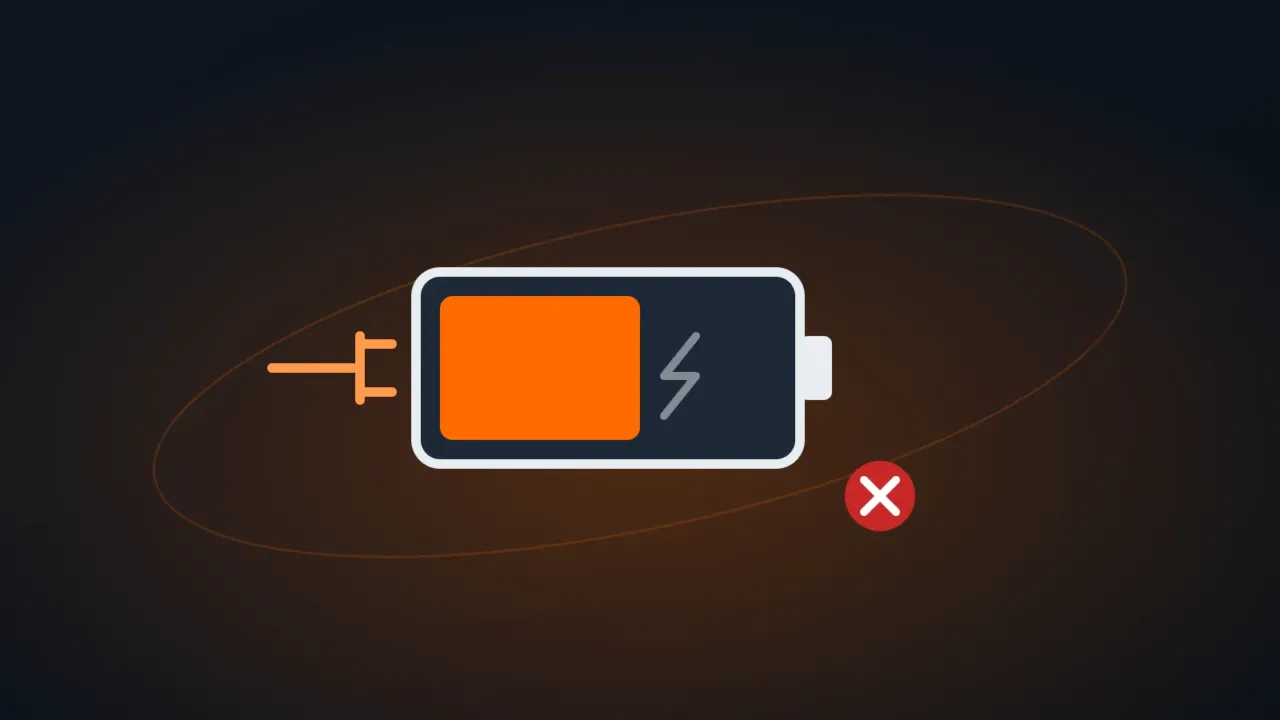
El icono de la batería muestra “enchufado, no cargando”, la carga se queda siempre en 60 % u 80 % o la laptop solo funciona conectada. No siempre es una falla: muchas laptops limitan la carga a propósito para cuidar la batería. Sigue los pasos en orden.
En este artículo
Paso 1: revisa el enchufe, el cable y el cargador
- Prueba otro enchufe, sin regleta ni extensión.
- Comprueba que el cargador tenga la luz encendida y que el conector esté firme.
- Si la laptop carga por USB-C, usa el cargador original o uno de potencia igual o mayor (por ejemplo, 65 W). Los cargadores de celular no alcanzan y Windows muestra carga lenta o nula.
- Conecta el cargador directamente a la laptop, sin base ni hub.
Paso 2: el límite de carga del fabricante
Muchas laptops dejan de cargar en 55–60 % u 80 % cuando está activado el modo de protección de la batería. Es intencional y aparece como “enchufado, no cargando”.
| Fabricante | Dónde está la opción |
|---|---|
| Lenovo | Lenovo Vantage › Energía › Modo de conservación |
| Dell | Dell Power Manager (o Dell Optimizer) › Configuración de la batería |
| ASUS | MyASUS › Configuración del dispositivo › Carga para la salud de la batería |
| HP | BIOS › Avanzado › Battery Health Manager |
| Samsung | Samsung Settings › Proteger batería |
Si necesitas la carga completa (antes de un viaje, por ejemplo), desactiva la opción. En el día a día, mantener el límite alarga la vida de la batería.
Paso 3: reinicia la lectura de la batería
- Haz clic derecho en el botón Inicio y abre el Administrador de dispositivos.
- Despliega Baterías y desinstala Batería con método de control compatible con ACPI de Microsoft (no desinstales el “Adaptador de CA”).
- Apaga la laptop, desconecta el cargador, mantén pulsado el botón de encendido 30 segundos, vuelve a conectar el cargador y enciéndela.
Paso 4: comprueba el desgaste de la batería
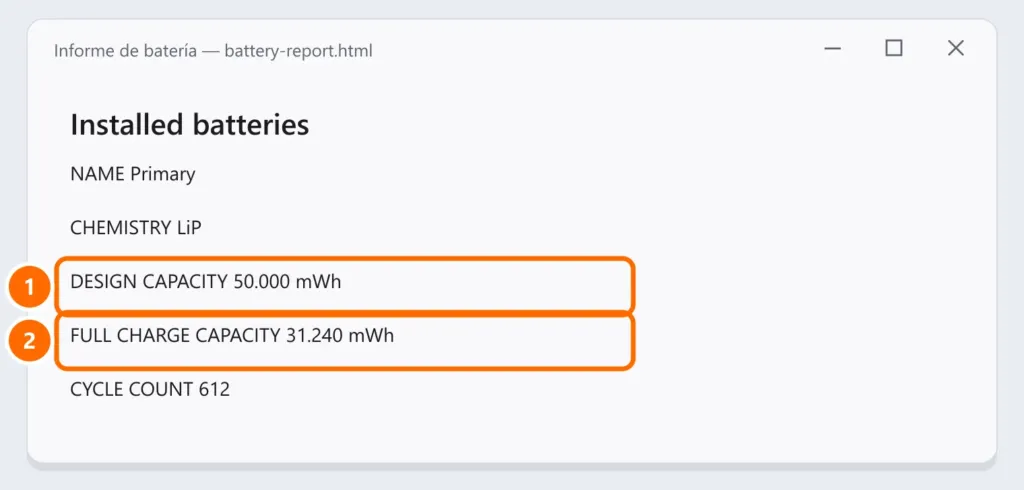
En PowerShell o en el Símbolo del sistema, genera el informe de la batería:
powercfg /batteryreportWindows indica dónde guardó el archivo battery-report.html. Ábrelo en el navegador y, en Installed batteries, compara las dos capacidades:
Paso 5: actualiza la BIOS y los controladores
Las actualizaciones de BIOS corrigen muchos problemas de carga. Descárgalas desde la web o la aplicación del fabricante, con el cargador conectado.
Preguntas frecuentes
¿Puedo dejar la laptop siempre conectada?
Sí. Con el límite de carga del fabricante activado (paso 2), dejarla conectada es incluso mejor para la vida útil de la batería.
La laptop deja de cargar cuando se calienta.
Es una protección: la batería no carga a temperatura alta. Consulta la laptop se calienta y se apaga.
La laptop no enciende ni con el cargador.
Haz el reinicio de energía del paso 3. Si sigue sin señales, puede ser el cargador o la placa: prueba con otro cargador compatible.


