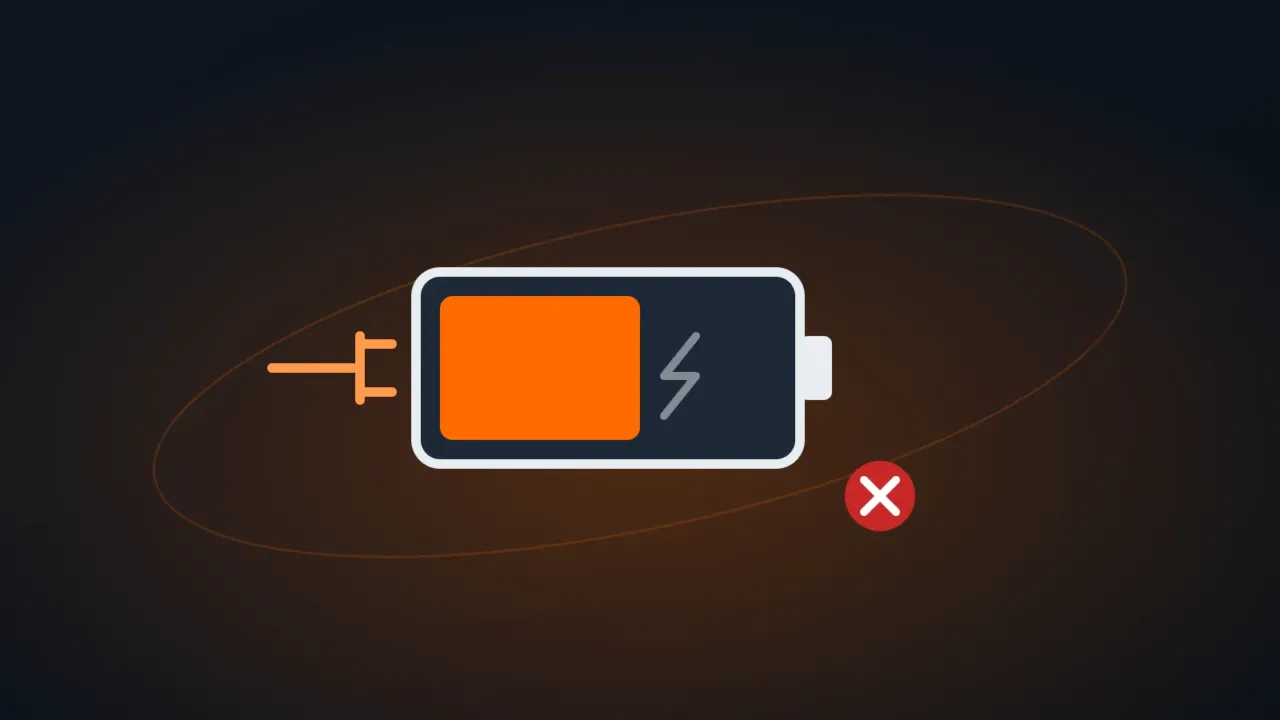
O ícone da bateria mostra “conectado, não carregando”, a carga para sempre em 60% ou 80%, ou o notebook só funciona na tomada? Nem sempre é defeito: muitos notebooks limitam a carga de propósito para preservar a bateria. Siga os passos na ordem.
Neste artigo
Passo 1: confira tomada, cabo e carregador
- Teste outra tomada, sem filtro de linha ou extensão.
- Veja se o carregador tem luz acesa e se o conector está firme no notebook.
- Se o notebook carrega por USB-C, use o carregador original ou um de potência igual ou maior (por exemplo, 65 W). Carregadores de celular não dão conta e o Windows mostra carregamento lento ou nenhum carregamento.
- Ligue o carregador direto no notebook, sem dock ou hub.
Passo 2: o limite de carga do fabricante
Muitos notebooks param de carregar em 55–60% ou 80% quando o modo de proteção da bateria está ligado. É proposital e aparece como “conectado, não carregando”.
| Fabricante | Onde fica a opção |
|---|---|
| Lenovo | Lenovo Vantage › Energia › Modo de conservação |
| Dell | Dell Power Manager (ou Dell Optimizer) › Configurações da bateria |
| ASUS | MyASUS › Configurações do dispositivo › Carga para saúde da bateria |
| HP | BIOS › Opções avançadas › Battery Health Manager |
| Samsung | Samsung Settings › Proteger bateria |
Se você quer carga completa (por exemplo, antes de uma viagem), desative a opção. No dia a dia, manter o limite prolonga a vida da bateria.
Passo 3: reinicie a leitura da bateria
- Clique com o botão direito no botão Iniciar e abra o Gerenciador de Dispositivos.
- Expanda Baterias e desinstale Bateria com Método de Controle compatível com ACPI da Microsoft (não desinstale o “Adaptador CA”).
- Desligue o notebook, desconecte o carregador, segure o botão liga/desliga por 30 segundos, reconecte o carregador e ligue.
Passo 4: veja o desgaste da bateria
No PowerShell ou Prompt de Comando, gere o relatório da bateria:
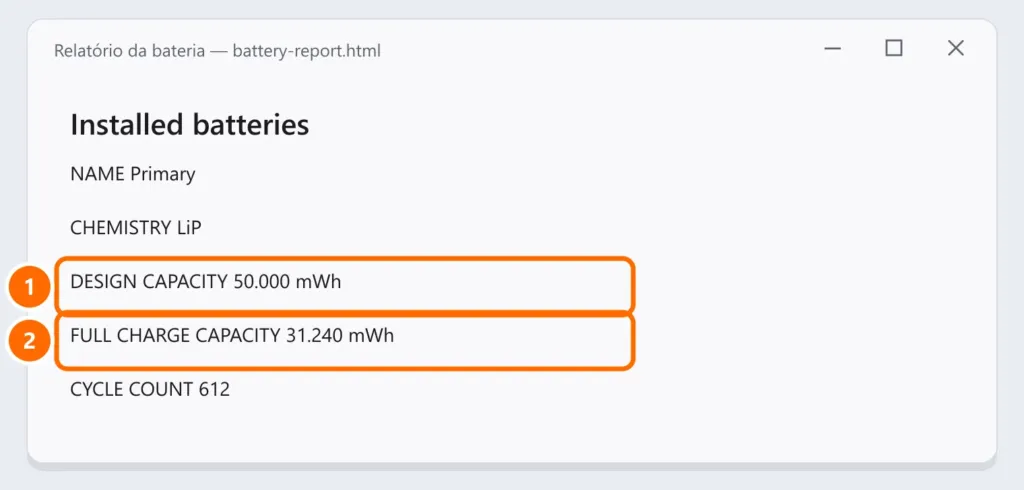
powercfg /batteryreportO Windows informa onde salvou o arquivo battery-report.html. Abra no navegador e, em Installed batteries, compare as duas capacidades:
Passo 5: atualize BIOS e drivers
Atualizações de BIOS corrigem muitos problemas de carregamento. Baixe pelo site ou aplicativo do fabricante do notebook, com o carregador conectado.
Perguntas frequentes
Posso deixar o notebook sempre ligado na tomada?
Sim. Com o limite de carga do fabricante ativado (passo 2), deixar na tomada é até melhor para a vida útil da bateria.
O notebook para de carregar quando esquenta.
É proteção: a bateria não carrega em temperatura alta. Veja notebook esquentando e desligando.
O notebook não liga nem com o carregador.
Faça o reset de energia do passo 3. Se continuar sem nenhum sinal, pode ser o carregador ou a placa: teste com outro carregador compatível.


