Que la laptop se caliente durante un juego o una videollamada es normal. El problema es cuando se calienta sin hacer nada, el ventilador no para, todo va lento o se apaga sola. Apagarse de golpe es una protección: el procesador llegó a su temperatura máxima y la laptop se apaga para no dañarse.
En este artículo
Paso 1: deja que el aire circule
- Usa la laptop sobre una superficie dura y plana: una mesa, no la cama, el sofá o una manta en el regazo, que tapan las entradas de aire de abajo.
- Comprueba que las salidas de aire (laterales y traseras) no estén pegadas a la pared o a objetos.
- Un soporte que eleve la parte trasera mejora la entrada de aire. Una base con ventilador ayuda poco, pero no estorba.
Paso 2: mira qué está haciendo trabajar al procesador
Abre el Administrador de tareas (Ctrl + Mayús + Esc) y ordena por la columna CPU. Si algo se mantiene alto sin motivo, resuélvelo primero: consulta CPU al 100 % sin hacer nada.
Paso 3: ajusta el modo de energía
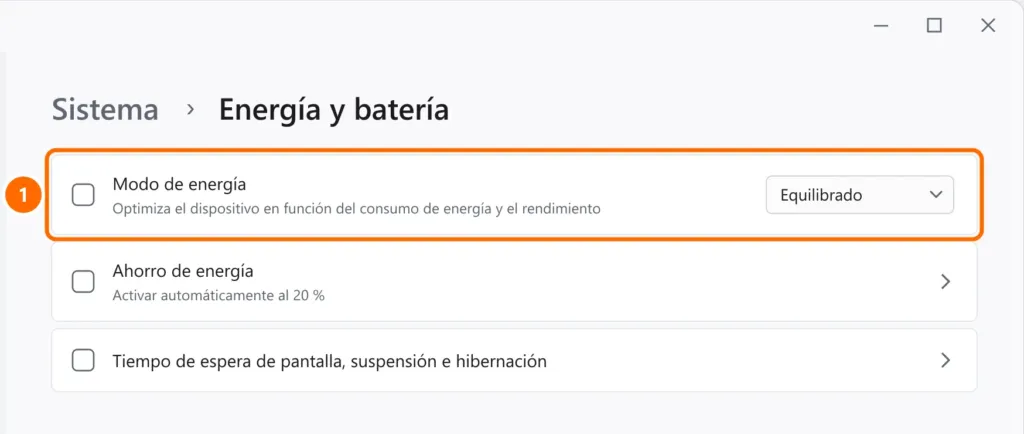
- Abre Configuración › Sistema › Energía y batería.
- En Modo de energía, usa Equilibrado en el día a día. Máximo rendimiento mantiene el procesador acelerado y se calienta más.
Muchos fabricantes tienen también un modo de ventilación en su propia aplicación (Lenovo Vantage, MyASUS, Dell Power Manager, HP Command Center, Acer NitroSense): el modo Equilibrado o Silencioso reduce el calor en tareas ligeras.
Paso 4: actualiza la BIOS y los controladores
Las actualizaciones de BIOS corrigen a menudo el control de los ventiladores y la administración de energía. Descárgalas desde la web o la aplicación del fabricante, con el cargador conectado, y actualiza también los controladores de chipset y vídeo.
Paso 5: limpieza y mantenimiento
Con el tiempo, el polvo tapa el disipador y la pasta térmica se reseca. Señales: el ventilador suena fuerte todo el tiempo y la laptop se calienta incluso en reposo.
- Con la laptop apagada y desconectada, sopla aire comprimido por las salidas de aire en ráfagas cortas, sujetando el ventilador para que no gire en exceso.
- La limpieza interna y el cambio de pasta térmica requieren abrir la laptop: en equipos con más de 2–3 años de uso, es un mantenimiento que suele resolverlo definitivamente.
Preguntas frecuentes
¿Qué temperatura es normal?
Con uso intenso, muchos procesadores de laptop trabajan entre 80 °C y 95 °C, cerca del límite fijado por el fabricante. Con uso ligero (navegador, documentos), la temperatura debe bajar bastante. La señal de problema es que se apague o se congele.
Se calienta más cuando está cargando.
Es normal que se caliente un poco más enchufada, porque la batería también genera calor. Si solo se calienta demasiado al cargar, prueba con el cargador original.
¿El calor puede dañar la laptop?
El apagado protege el procesador, pero el calor constante envejece la batería más rápido. Resolver la ventilación alarga la vida del equipo.


