Notebook quente durante um jogo ou uma chamada de vídeo é normal. O problema é quando ele esquenta parado, o ventilador não para, tudo fica lento ou ele desliga sozinho. Desligar de repente é uma proteção: o processador atingiu a temperatura máxima e o notebook se desliga para não queimar.
Neste artigo
Passo 1: deixe o ar circular
- Use o notebook sobre uma superfície dura e plana — mesa, não cama, sofá ou colo com cobertor, que tampam as entradas de ar embaixo.
- Confira se as saídas de ar (laterais e traseira) não estão encostadas na parede ou em objetos.
- Um suporte que eleva a parte de trás melhora a entrada de ar. Base com ventoinha ajuda pouco, mas não atrapalha.
Passo 2: veja o que está fazendo o processador trabalhar
Abra o Gerenciador de Tarefas (Ctrl + Shift + Esc) e ordene pela coluna CPU. Se algo fica alto sem motivo, resolva a causa antes: veja CPU em 100% sem nada aberto.
Passo 3: ajuste o modo de energia
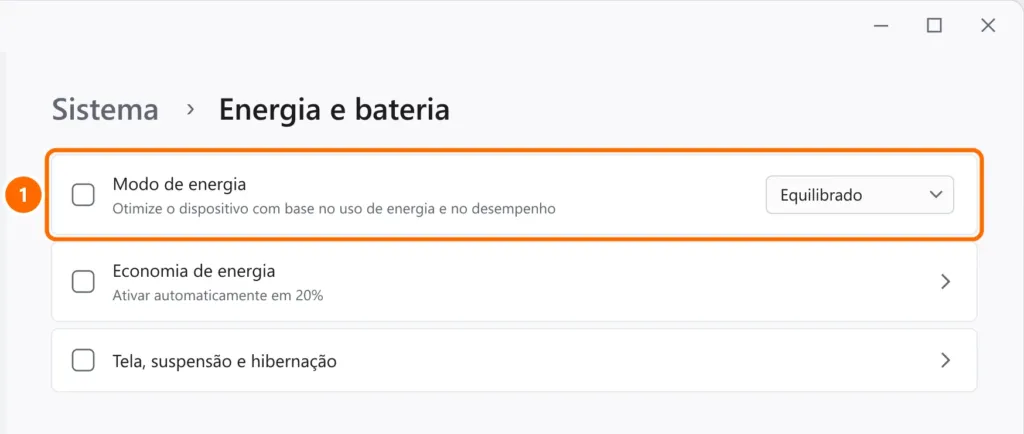
- Abra Configurações › Sistema › Energia e bateria.
- Em Modo de energia, use Equilibrado no dia a dia. Melhor desempenho mantém o processador acelerado e esquenta mais.
Muitos fabricantes têm também um modo de ventilação no aplicativo próprio (Lenovo Vantage, MyASUS, Dell Power Manager, HP Command Center, Acer NitroSense): o modo Equilibrado ou Silencioso reduz o calor em tarefas leves.
Passo 4: atualize BIOS e drivers
Atualizações de BIOS corrigem com frequência o controle das ventoinhas e o gerenciamento de energia. Baixe pelo site ou aplicativo do fabricante, com o carregador conectado, e atualize também os drivers de chipset e vídeo.
Passo 5: limpeza e manutenção
Com o tempo, a poeira entope o dissipador e a pasta térmica resseca. Sinais: o ventilador faz barulho alto o tempo todo e o notebook esquenta mesmo parado.
- Com o notebook desligado e fora da tomada, sopre ar comprimido pelas saídas de ar em jatos curtos, segurando a ventoinha para ela não girar em excesso.
- A limpeza interna e a troca da pasta térmica exigem abrir o notebook: em aparelhos com mais de 2–3 anos de uso, é uma manutenção que costuma resolver de vez.
Perguntas frequentes
Qual temperatura é normal?
Em uso pesado, muitos processadores de notebook trabalham entre 80 °C e 95 °C, perto do limite definido pelo fabricante. Em uso leve (navegador, documentos), a temperatura deve cair bem abaixo disso. O sinal de problema é desligar ou travar.
Esquenta mais quando está carregando.
É normal esquentar um pouco mais na tomada, porque a bateria também gera calor. Se esquenta demais só carregando, teste com o carregador original.
O calor pode estragar o notebook?
O desligamento protege o processador, mas calor constante envelhece a bateria mais rápido. Resolver a ventilação prolonga a vida do aparelho.


