El ventilador se acelera, la laptop se calienta y el Administrador de tareas muestra la CPU al 100 %, aunque no haya nada abierto. Casi siempre hay un proceso concreto detrás, y la solución depende de cuál sea.
En este artículo
Paso 1: encuentra el proceso
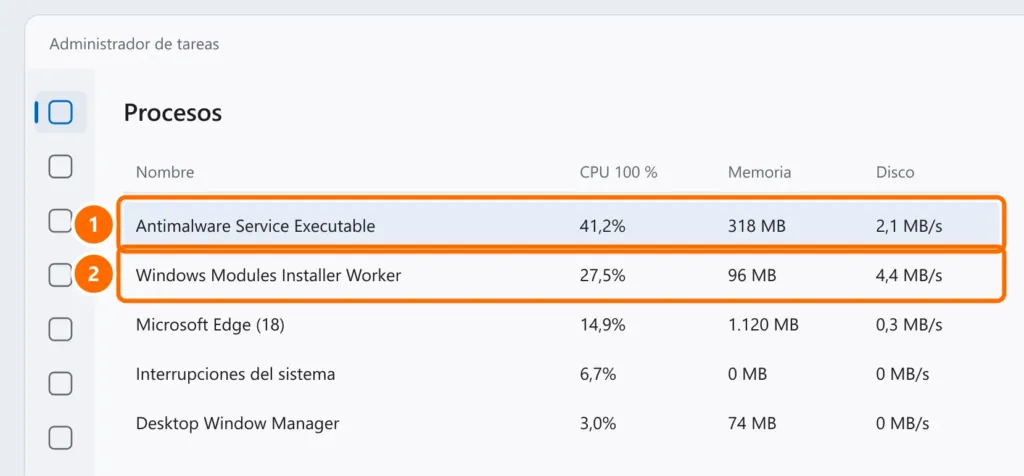
- Pulsa Ctrl + Mayús + Esc y, en Procesos, haz clic en la columna CPU para ordenar.
- Observa uno o dos minutos y anota el nombre del que se queda arriba.
- Haz clic derecho en el proceso y elige Abrir ubicación del archivo para ver desde dónde se ejecuta.
| Proceso arriba | Qué hacer |
|---|---|
| Antimalware Service Executable | Análisis de Microsoft Defender: deja que termine (paso 2) |
| Windows Modules Installer Worker / TiWorker | Actualizaciones instalándose: espera y reinicia (paso 3) |
| Interrupciones del sistema | Controlador o hardware con problemas (paso 4) |
| Navegador (Edge, Chrome) | Pestañas y extensiones pesadas (paso 5) |
| Nombre extraño, fuera de C:\Windows o Archivos de programa | Posible malware (paso 6) |
Paso 2: Antimalware Service Executable
Es Microsoft Defender analizando archivos. Deja que el análisis termine con el equipo encendido. Si ocurre todos los días mientras trabajas, abre el Programador de tareas › Biblioteca › Microsoft › Windows › Windows Defender y cambia el análisis programado a un horario en que el PC esté encendido sin uso.
Paso 3: actualizaciones en curso
En Configuración › Windows Update, comprueba si hay algo instalándose o pidiendo reinicio. Deja que termine y reinicia desde Inicio › Energía › Reiniciar.
Paso 4: Interrupciones del sistema por encima del 5–10 %
Indica un controlador o dispositivo con problemas.
- Desconecta los dispositivos USB (hubs, bases, adaptadores) uno a uno y observa.
- Actualiza los controladores de chipset, vídeo y red desde la web del fabricante del equipo.
- Desactiva las Mejoras de audio y vuelve a probar: los controladores de audio son una causa habitual.
Paso 5: navegador y aplicaciones de arranque
- En el navegador, pulsa Mayús + Esc (Edge y Chrome) para abrir su administrador de tareas y cierra la pestaña o extensión que más consume.
- En el Administrador de tareas, en Aplicaciones de arranque, deshabilita lo que no necesites. Consulta el paso a paso en Windows 11 lento: solución.
Paso 6: sospecha de malware
Si el proceso tiene un nombre extraño, sin editor conocido, o se ejecuta desde una carpeta como AppData\Roaming:
- Abre Seguridad de Windows › Protección antivirus y contra amenazas › Opciones de examen.
- Elige Examen de Microsoft Defender Antivirus (sin conexión) y haz clic en Examinar ahora. El PC se reinicia y analiza antes de cargar Windows.
Preguntas frecuentes
¿La CPU al 100 % en juegos es un problema?
No necesariamente: los juegos usan mucho el procesador. Es un problema cuando el juego se traba o la CPU sigue al 100 % con el juego cerrado.
La laptop se calienta y se apaga con la CPU alta.
Además de resolver el proceso, limpia las salidas de aire y revisa el modo de energía. Consulta la laptop se calienta y se apaga.
¿Puedo finalizar el proceso desde el Administrador de tareas?
Los programas comunes, sí. Los procesos del sistema (Windows, Defender, Host de servicio), no: finalizarlos puede bloquear Windows. Usa los pasos anteriores.


