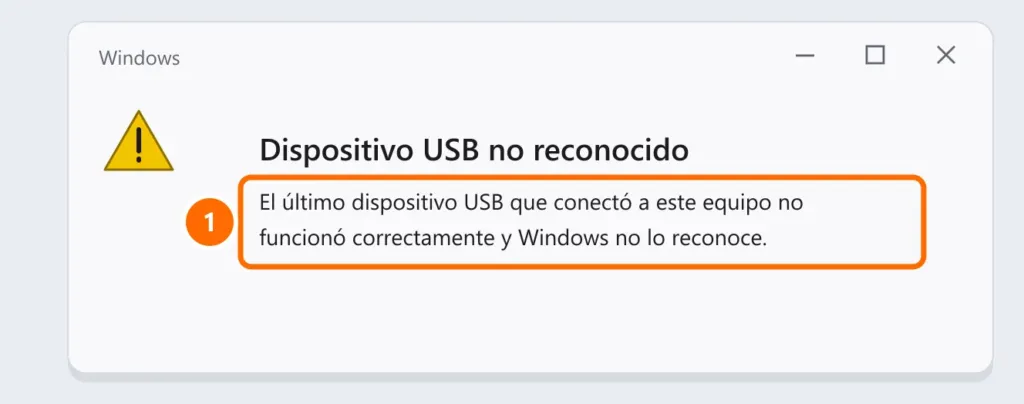
Conectas el pendrive (u otro dispositivo USB) y no pasa nada, no aparece en el Explorador de archivos o sale el aviso “Dispositivo USB no reconocido”. Sigue los pasos en orden: los primeros resuelven la mayoría de los casos en segundos.
En este artículo
Paso 1: puerto, cable y otro equipo
- Prueba otro puerto USB, a ser posible directamente en el equipo (en PC de escritorio, usa los traseros, conectados a la placa base), sin hub ni extensión.
- Si el dispositivo usa cable, cámbialo: muchos cables baratos solo cargan y no transmiten datos.
- Prueba el dispositivo en otro equipo. Si tampoco funciona allí, el problema es el dispositivo.
Paso 2: ¿aparece en Administración de discos?
Haz clic derecho en el botón Inicio y abre Administración de discos.
| Qué aparece | Qué hacer |
|---|---|
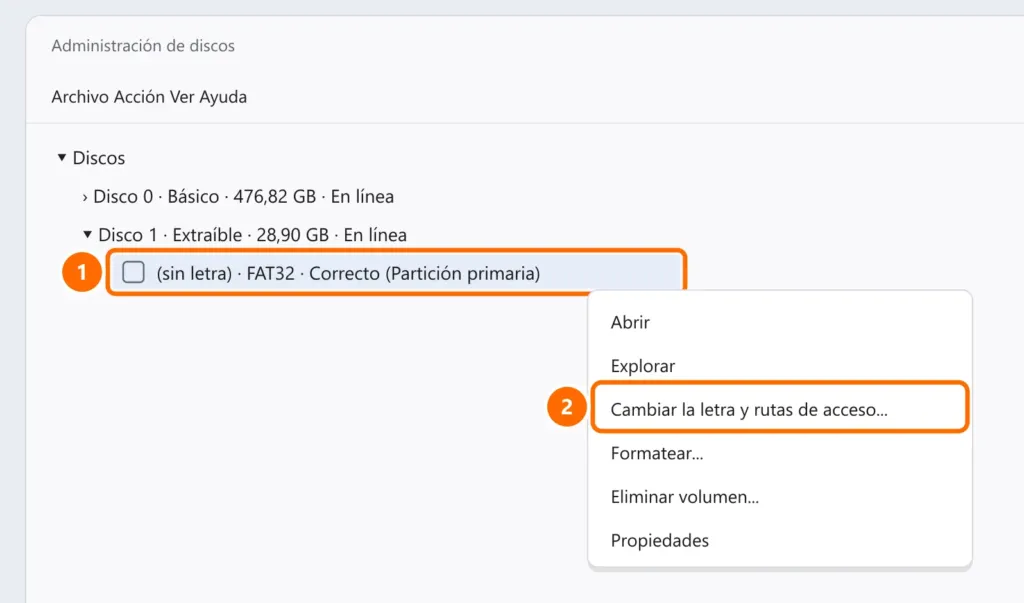
| Volumen Correcto, sin letra | Asígnale una letra de unidad (abajo) |
| No asignado | No hay partición: crea un volumen (el pendrive quedará vacío) |
| RAW o pide formatear | Sistema de archivos dañado: recupera los datos antes de formatear |
| No aparece | Ve al paso 3 |
Para asignar una letra: haz clic derecho en el volumen, Cambiar la letra y rutas de acceso › Agregar, elige una letra y confirma.
Paso 3: reinstala los controladores USB
- Haz clic derecho en el botón Inicio y abre el Administrador de dispositivos.
- Con el dispositivo conectado, busca elementos con alerta amarilla en Controladoras de bus serie universal o Unidades de disco (por ejemplo, “Dispositivo USB desconocido (error de solicitud de descriptor de dispositivo)”).
- Haz clic derecho, elige Desinstalar el dispositivo, desconecta el USB y reinicia el equipo.
- Actualiza también el controlador del chipset desde la web del fabricante del equipo.
Paso 4: desactiva el ahorro de energía del USB
Windows puede apagar los puertos USB para ahorrar energía: el dispositivo desaparece al rato o no se reconoce.
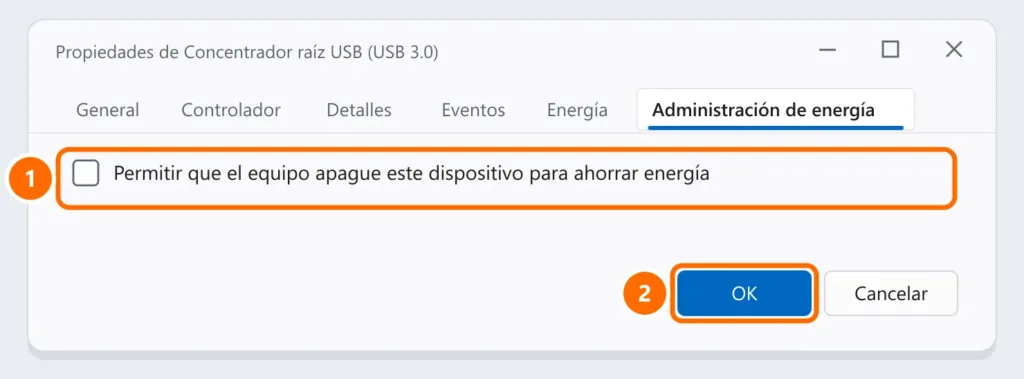
- En el Administrador de dispositivos, en Controladoras de bus serie universal, abre cada Concentrador raíz USB (o Concentrador USB genérico).
- En la pestaña Administración de energía, desmarca Permitir que el equipo apague este dispositivo para ahorrar energía y haz clic en Aceptar.
Preguntas frecuentes
El disco duro externo no aparece.
Los pasos son parecidos, pero los discos y SSD externos tienen causas propias (disco no inicializado, energía insuficiente). Consulta el disco duro externo no aparece.
El aviso “Dispositivo USB no reconocido” aparece sin nada conectado.
Algún dispositivo interno o un periférico conectado está fallando. Desconecta los USB uno a uno hasta que desaparezca el aviso y reinstala su controlador (paso 3).
El pendrive funciona en el celular, pero no en el PC.
Los celulares leen algunos formatos que Windows no usa. Copia los archivos con el celular antes de formatear el pendrive en el PC como exFAT, que funciona en ambos.


