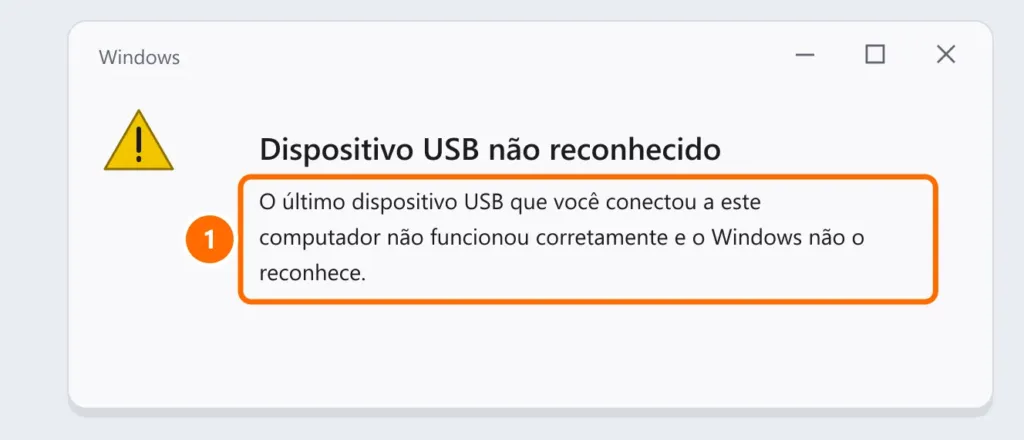
Você conecta o pen drive (ou outro dispositivo USB) e nada acontece, ele não aparece no Explorador de Arquivos, ou surge o aviso “Dispositivo USB não reconhecido”? Siga os passos na ordem: os primeiros resolvem a maioria dos casos em segundos.
Neste artigo
Passo 1: porta, cabo e outro computador
- Teste outra porta USB, de preferência direto no computador (em desktops, use as traseiras, ligadas direto na placa-mãe), sem hub ou extensão.
- Se o dispositivo usa cabo, troque o cabo — muitos cabos baratos só carregam e não transmitem dados.
- Teste o dispositivo em outro computador. Se também não funciona lá, o problema é o dispositivo.
Passo 2: o pen drive aparece no Gerenciamento de Disco?
Clique com o botão direito no botão Iniciar e abra Gerenciamento de Disco.
| O que aparece | O que fazer |
|---|---|
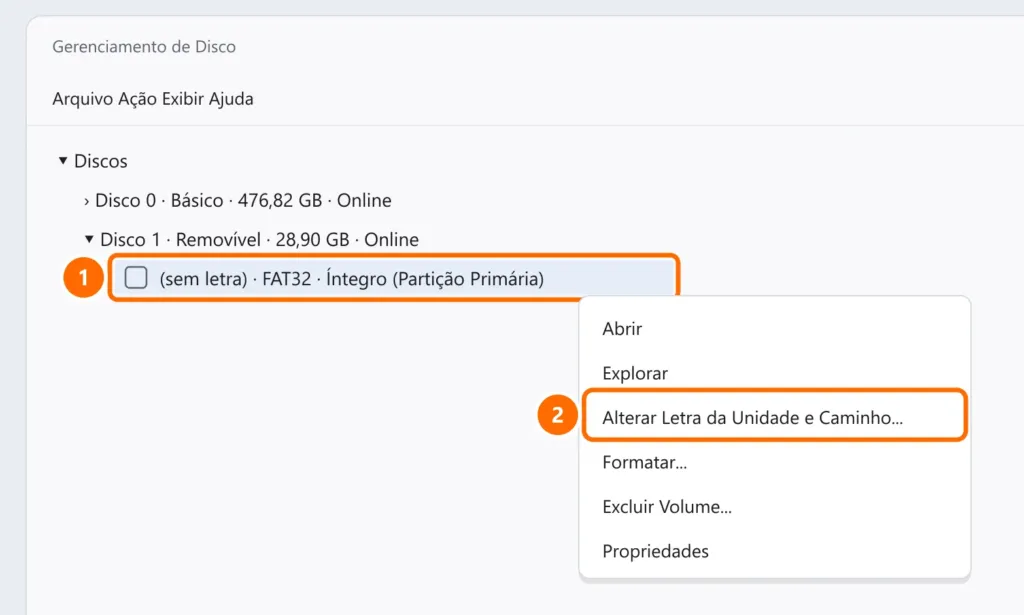
| Volume Íntegro, sem letra | Dê uma letra à unidade (abaixo) |
| Não alocado | Não há partição: crie um volume (o pen drive fica vazio) |
| RAW ou pede para formatar | Sistema de arquivos danificado: recupere os dados antes de formatar |
| Não aparece | Vá para o passo 3 |
Para dar uma letra: clique com o botão direito no volume, Alterar Letra da Unidade e Caminho › Adicionar, escolha uma letra e confirme.
Passo 3: reinstale os controladores USB
- Clique com o botão direito no botão Iniciar e abra o Gerenciador de Dispositivos.
- Com o dispositivo conectado, procure itens com alerta amarelo em Controladores USB ou Unidades de disco (por exemplo, “Dispositivo desconhecido — falha na solicitação do descritor do dispositivo”).
- Clique com o botão direito e escolha Desinstalar dispositivo, desconecte o USB e reinicie o computador.
- Atualize também o driver do chipset pelo site do fabricante do computador.
Passo 4: desative a economia de energia do USB
O Windows pode desligar portas USB para economizar energia — o dispositivo some depois de um tempo ou não é reconhecido.
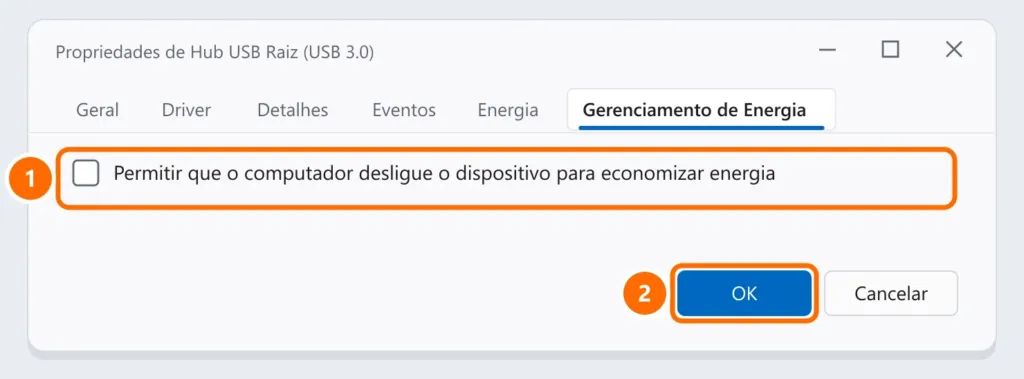
- No Gerenciador de Dispositivos, em Controladores USB, abra cada Hub USB Raiz (ou Hub USB Genérico).
- Na guia Gerenciamento de Energia, desmarque Permitir que o computador desligue o dispositivo para economizar energia e clique em OK.
Perguntas frequentes
O HD externo não aparece.
Os passos são parecidos, mas HDs e SSDs externos têm causas próprias (disco não inicializado, energia insuficiente). Veja HD externo ou SSD não aparece.
O aviso “Dispositivo USB não reconhecido” aparece sem nada conectado.
Algum dispositivo interno ou um periférico conectado está falhando. Desconecte os USB um por um até o aviso parar e reinstale o driver dele (passo 3).
O pen drive aparece no celular, mas não no PC.
Celulares leem alguns formatos que o Windows não usa. Copie os arquivos pelo celular antes de formatar o pen drive no PC em exFAT, que funciona nos dois.


