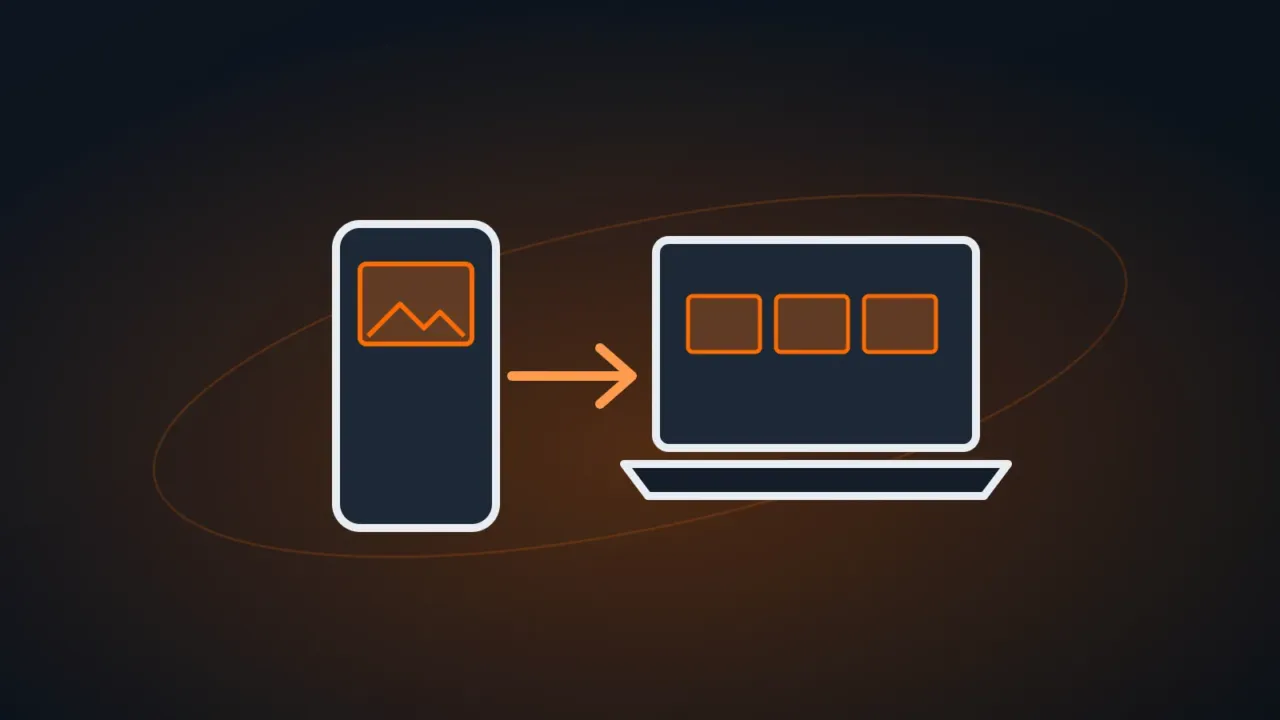
¿Celular lleno o fotos importantes que quieres guardar en la PC o enviar al trabajo? Puedes hacerlo con cable (más rápido para muchas fotos) o sin cables (más práctico en el día a día). Así se hace en Android y en iPhone.
En este artículo
Con cable — Android
- Conecta el celular a la PC con un cable USB que transmita datos (algunos cables solo cargan).
- Desbloquea el celular. En la notificación de USB, elige Transferencia de archivos (el nombre varía: “Transferir archivos”, “MTP”).
- En la PC, abre el Explorador de archivos: el celular aparece en Este equipo. Las fotos están en la carpeta DCIM › Camera.
- Copia las fotos a una carpeta de la PC.
Con cable — iPhone
- Conecta el iPhone con el cable y desbloquéalo. Toca Confiar cuando el iPhone pregunte si confías en el equipo.
- Abre la aplicación Fotos de Windows y usa Importar, o abre el iPhone en Este equipo › Apple iPhone › Internal Storage › DCIM.
Sin cables
- OneDrive: activa la carga de la cámara en la aplicación OneDrive del celular. Las fotos aparecen en la carpeta OneDrive de la PC. Las actualizaciones recientes de Windows 11 añaden un acceso en Configuración para configurar esta copia con un código QR: consulta las novedades de septiembre de Windows 11. Ojo con el espacio: consulta OneDrive lleno.
- Google Fotos: con la copia activada en el celular, entra en
photos.google.comdesde la PC y descarga lo que necesites. - Enlace Móvil (Phone Link): la aplicación de Windows muestra las fotos recientes de los celulares Android y permite arrastrarlas a la PC.
El celular no aparece en la PC
- Usa otro cable (de datos) y otro puerto USB, directamente en la PC.
- Desbloquea el celular y confirma el modo Transferencia de archivos (Android) o Confiar (iPhone).
- En el iPhone, si tocaste No confiar sin querer, restablécelo en Configuración › General › Transferir o restablecer el iPhone › Restablecer › Restablecer localización y privacidad y vuelve a conectarlo.
- Si Windows muestra “Dispositivo USB no reconocido”, consulta el pendrive no aparece o USB no reconocido.
Preguntas frecuentes
¿Copiar con cable borra las fotos del celular?
No. Copiar mantiene las fotos en el celular. Bórralas solo después de comprobar que están en la PC y, a ser posible, también en una copia de seguridad.
Los vídeos del iPhone no se abren en la PC.
Los vídeos en HEVC necesitan la extensión de vídeo HEVC de Microsoft Store, o la opción Automático en Transferir a Mac o PC.
¿Cuál es la forma más rápida para cientos de fotos?
El cable. Sin cables es práctico en el día a día, pero depende de internet y del espacio en la nube.