En una oficina, elegir entre OneDrive y Google Drive depende de dónde está el correo de la empresa, de cómo reparte el equipo las carpetas, del SSD de los ordenadores y de lo que pasa con los archivos cuando alguien se marcha.
En este artículo
Primero: ¿cuenta personal o cuenta de la empresa?
El error más común en las pequeñas empresas es que cada persona guarde su trabajo en el Drive de su Gmail o en su OneDrive personal. Cuando se va, los archivos se van con ella: son suyos, no de la empresa.
Por eso, la comparación que sirve es la de los paquetes para empresas:
- OneDrive forma parte de Microsoft 365 para empresas, junto con Outlook/Exchange, Teams y SharePoint.
- Google Drive forma parte de Google Workspace, junto con Gmail en el dominio de la empresa, Calendar y Meet.
Si ya pagas el correo en uno de los dos, rara vez ganas algo usando la nube del otro. Si la empresa todavía va a elegir plataforma, consulta la comparativa Google Workspace o Microsoft 365.
Comparativa lado a lado
| OneDrive (Microsoft 365) | Google Drive (Google Workspace) | |
|---|---|---|
| Cuenta personal gratuita | 5 GB | 15 GB, compartidos con Gmail y Google Fotos |
| Espacio en los planes de empresa | Empresa Básico, Estándar y Premium: 1 TB en la nube por usuario | Business Starter: 30 GB por persona; Standard: 2 TB; Plus: 5 TB (agrupados, se suman para toda la organización) |
| Carpetas del equipo | Bibliotecas de SharePoint, normalmente abiertas desde Teams | Unidades compartidas |
| En Windows | Viene instalado; hace copia de seguridad del Escritorio y Documentos | Hay que instalar Google Drive para ordenadores |
| Edición de documentos | Word, Excel y PowerPoint (web y, en algunos planes, instalados) | Documentos, Hojas de cálculo y Presentaciones en el navegador; abre archivos de Office |
| Papelera | 30 días (cuenta personal) o 93 días (cuenta de trabajo, salvo que el administrador lo cambie) | 30 días |
Espacios comprobados en octubre de 2026 en las páginas oficiales de planes de Google Workspace y en la descripción del servicio OneDrive de Microsoft. Los planes, límites y precios cambian a menudo, así que compruébalos antes de contratar.
Carpetas del equipo: lo que más pesa en el día a día
El OneDrive de cada persona es como un cajón personal. Para la carpeta «Contabilidad» o «Clientes», que usan varios, el sitio correcto es otro:
- En Microsoft 365, cada equipo de Teams tiene una biblioteca de SharePoint. Abre la biblioteca Documentos del sitio y usa el botón Sincronizar: según la página Sincronizar los archivos de SharePoint y Teams con su equipo, los archivos aparecen en el Explorador de archivos en una carpeta con el nombre de la organización, junto al OneDrive personal.
- En Google Workspace, lo equivalente son las Unidades compartidas. Según el Centro de Ayuda de Google Workspace, los archivos de una unidad compartida pertenecen al equipo, no a una persona, y se conservan aunque se elimine la cuenta de quien los creó. Algunas ediciones de Workspace no incluyen esta función, así que comprueba la tuya.
Es el sustituto natural de la carpeta compartida en un PC de la oficina que solo funciona si ese equipo está encendido.
Sincronización en los PC: espacio en el SSD
Los portátiles de oficina suelen tener un SSD pequeño. Los dos servicios lo resuelven dejando los archivos en la nube y descargando solo lo que se abre.
OneDrive: Archivos a petición
- Haz clic en el icono de la nube de OneDrive en el área de notificación, luego en el engranaje (Ayuda y configuración) y en Configuración.
- Abre la pestaña Sincronización y copia de seguridad y despliega Configuración avanzada.
- En Archivos a petición, elige Liberar espacio en disco (el valor que recomienda Microsoft) o Descargar todos los archivos, que baja toda la nube al PC.
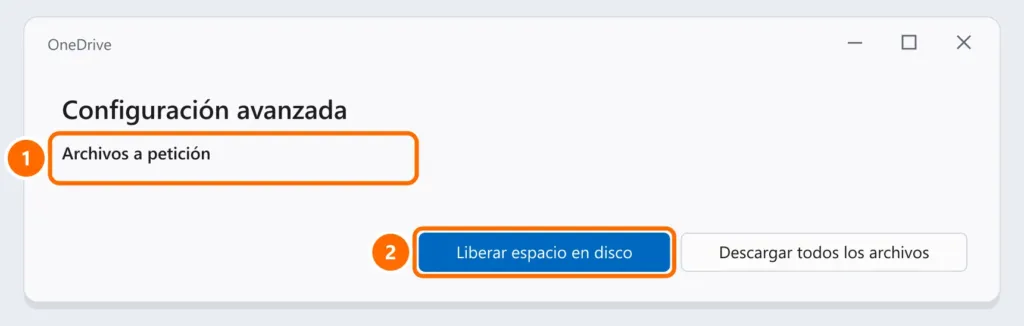
Para un archivo o una carpeta concretos, haz clic derecho en el Explorador de archivos y usa Mantener siempre en este dispositivo (queda disponible sin internet) o Liberar espacio (vuelve a estar solo en la nube). Microsoft explica los iconos de estado en la página Ahorrar espacio en disco con Archivos a petición de OneDrive para Windows.
Google Drive para ordenadores: ver sin descargar o replicar
En la aplicación Google Drive para ordenadores, haz clic en Configuración (engranaje) › Preferencias y, a la izquierda, en Carpetas de Drive. En Opciones de sincronización de Mi unidad hay dos modos, descritos en el Centro de Ayuda de Google Drive:
- Ver archivos sin descargarlos: los archivos se quedan en la nube y aparecen en una unidad virtual del ordenador; solo ocupan espacio local cuando se abren o se marcan para usarlos sin conexión.
- Replicar archivos: hay una copia completa en una carpeta del ordenador y otra en la nube. Ocupa espacio en el disco, pero todo funciona sin internet.
Al cambiar a replicar, se descarga toda Mi unidad: comprueba antes el espacio libre del SSD.
Qué revisar si falla la sincronización
- OneDrive en pausa o detenido: revisa las causas más frecuentes en OneDrive no sincroniza.
- Nube llena: en OneDrive, cuando se acaba el espacio, la sincronización se detiene.
- La misma carpeta en los dos servicios: no apuntes nunca OneDrive y Google Drive a la misma carpeta, ni pongas la carpeta de uno dentro de la del otro. Los dos intentan subir los mismos cambios y aparecen copias duplicadas y conflictos.
- PC con cuenta personal y cuenta de empresa: OneDrive permite las dos en el mismo equipo, cada una con su carpeta. Confirma en cuál está guardando la persona.
Copia de seguridad de las carpetas de Windows
Aquí OneDrive lleva ventaja: en Configuración › Sincronización y copia de seguridad › Administrar copia de seguridad, protege las carpetas Escritorio, Documentos, Imágenes, Música y Vídeos. Basta con activar las que indican que no se ha realizado una copia de seguridad y hacer clic en Guardar cambios, como explica la página Hacer una copia de seguridad de las carpetas con OneDrive.
En las cuentas de trabajo, el administrador puede haber desactivado esta copia mediante una directiva; en ese caso la opción no está disponible para el usuario.
Cuando un empleado se va
Aquí es donde la cuenta de empresa marca la diferencia:
- Microsoft 365: según la documentación de retención y eliminación de OneDrive, cuando se elimina un usuario, su responsable recibe acceso a su OneDrive de forma predeterminada, y el periodo de retención predeterminado es de 30 días (el administrador puede ampliarlo). Copia lo importante a la biblioteca del equipo antes de que venza ese plazo.
- Google Workspace: los archivos de las unidades compartidas siguen en el equipo. Lo que está en Mi unidad de esa persona necesita que el administrador transfiera la propiedad a otro usuario, algo que puede hacer en el mismo momento de eliminar la cuenta. Los elementos que estén en su papelera no se transfieren y desaparecen con la cuenta, según el Centro de Ayuda de Google Workspace.
Regla práctica: el trabajo del equipo va a la zona compartida desde el primer día.
Papelera, versiones y ransomware
Los dos guardan versiones anteriores de los archivos y tienen papelera (plazos en la tabla de arriba). OneDrive con Microsoft 365 permite además Restaurar OneDrive completo a un momento de los últimos 30 días, muy útil cuando un virus cifra todo y la sincronización sube a la nube los archivos estropeados.
Aun así, sincronizar no es hacer una copia de seguridad: si alguien borra una carpeta en el PC, también desaparece de la nube y va a la papelera, que tiene plazo. Para una estrategia completa con una copia fuera de la nube, consulta respaldo en la nube para pequeñas empresas.
Cuál elegir
- Correo de la empresa en Microsoft 365 / Exchange y PC con Windows: OneDrive para lo personal y SharePoint/Teams para el equipo. Es la combinación con menos fricción.
- Correo de la empresa en Google Workspace: Google Drive, con unidades compartidas para los equipos y Google Drive para ordenadores en los PC.
- Equipo que vive en Excel con macros: OneDrive suele dar menos problemas en la coautoría.
- Todavía sin plan de pago: elige la plataforma por el correo que va a usar la empresa, no por los gigas gratuitos.
Preguntas frecuentes
¿Puedo usar OneDrive y Google Drive en el mismo PC?
Sí, siempre que cada uno sincronice sus propias carpetas. El problema es poner la misma carpeta en los dos: eso provoca conflictos y archivos duplicados.
¿Qué pasa cuando se acaba el espacio en la nube?
En OneDrive, la sincronización se detiene hasta que liberes espacio o amplíes el plan. Consulta OneDrive lleno para solucionarlo.