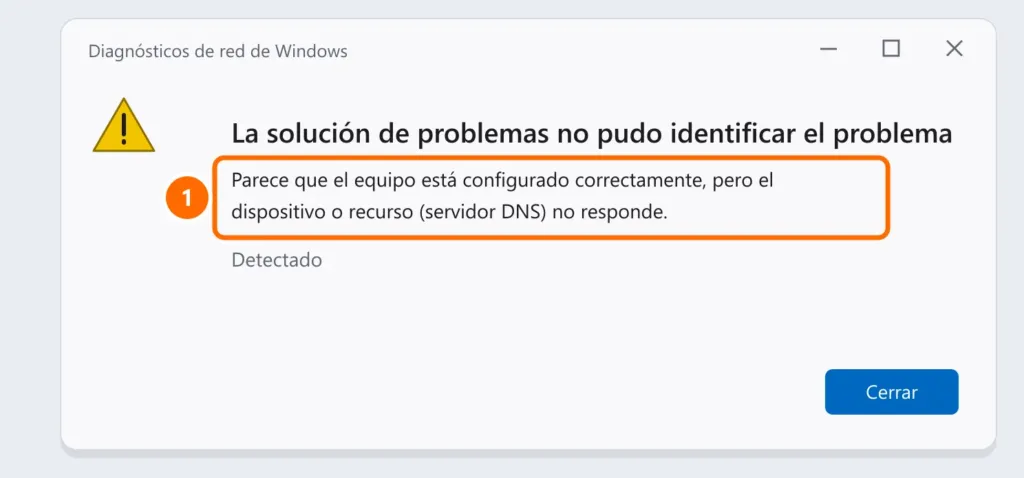
Estás conectado al Wi-Fi, pero ninguna página carga y el diagnóstico de Windows muestra el mensaje “El servidor DNS no responde”. El DNS es el servicio que traduce nombres como google.com en direcciones IP. Cuando falla, tienes conexión, pero el navegador no sabe adónde ir.
En este artículo
Paso 1: comprueba si el problema es solo del ordenador
- Prueba internet en el móvil, en la misma red Wi-Fi.
- Si el móvil tampoco navega, el problema está en el router o en el proveedor: reinicia el router (desenchúfalo 30 segundos) y espera dos minutos.
- Si solo falla el ordenador, sigue con los pasos siguientes.
Paso 2: borra la caché DNS y renueva la IP
En el Símbolo del sistema o en PowerShell como administrador, ejecuta estos comandos uno a uno:
ipconfig /flushdns
ipconfig /release
ipconfig /renew
Comprueba si el DNS responde:
Resolve-DnsName google.comPaso 3: cambia el servidor DNS
El DNS del proveedor a veces se vuelve inestable. Usar un DNS público suele resolverlo al instante y, muchas veces, hace que la navegación sea más rápida.
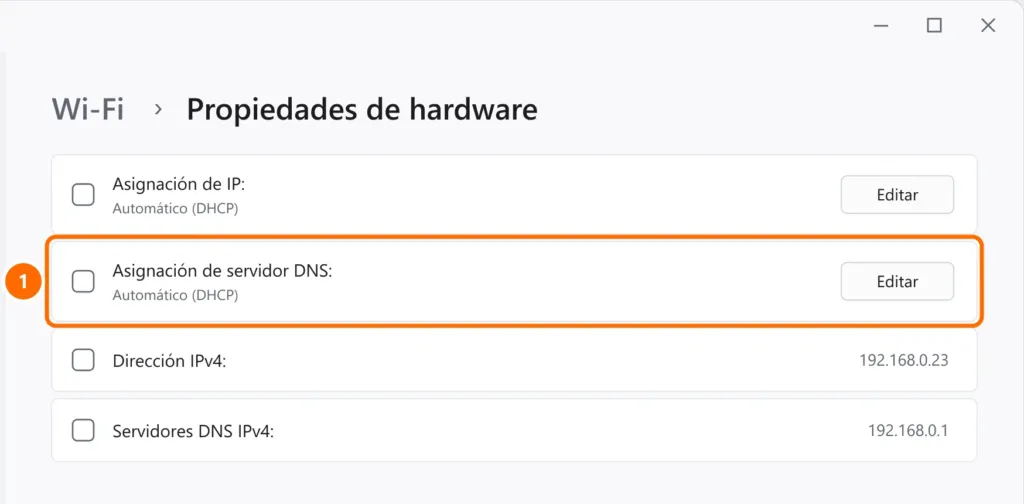
- Abre Configuración › Red e Internet y haz clic en Wi-Fi (o Ethernet).
- Haz clic en Propiedades de hardware.
- Junto a Asignación de servidor DNS, haz clic en Editar.
- Cambia de Automático a Manual, activa IPv4 y escribe las direcciones. Después, haz clic en Guardar.
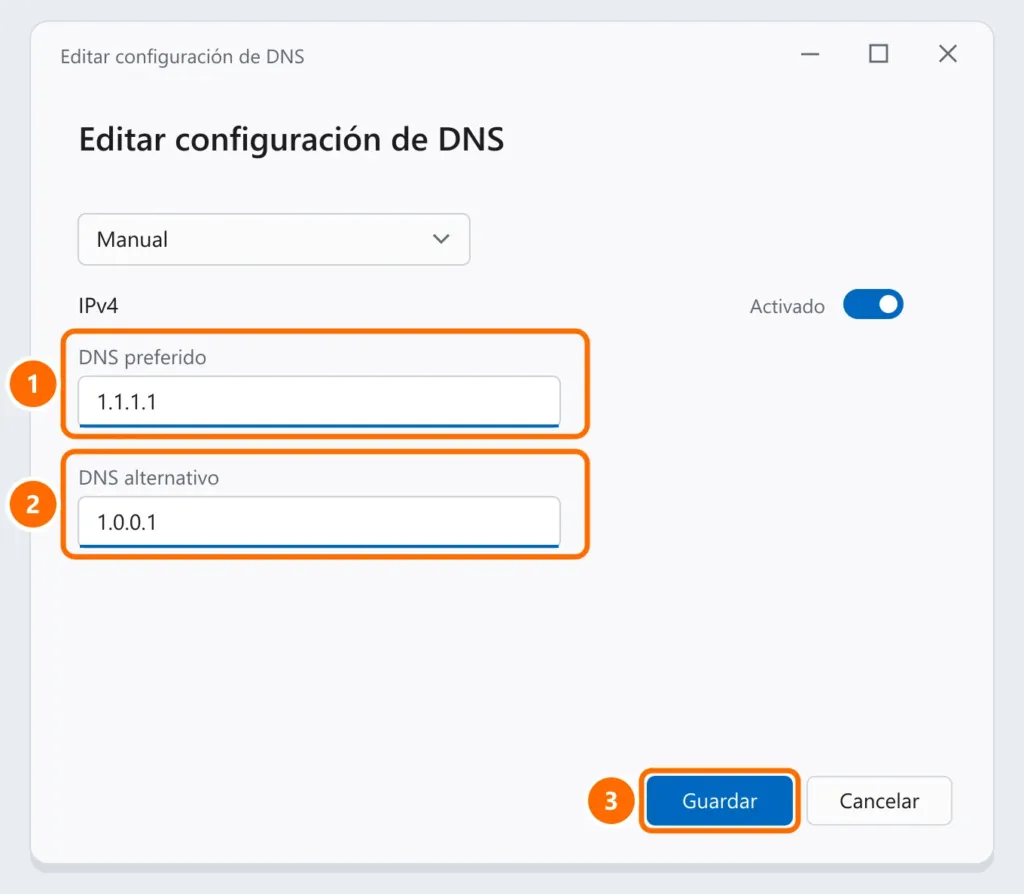
| Servicio | DNS preferido | DNS alternativo |
|---|---|---|
| Cloudflare | 1.1.1.1 | 1.0.0.1 |
8.8.8.8 | 8.8.4.4 | |
| Quad9 (bloquea sitios maliciosos) | 9.9.9.9 | 149.112.112.112 |
Paso 4: restablece la pila de red
Si sigue sin funcionar, restablece la configuración de red de Windows (PowerShell como administrador) y reinicia el ordenador:
netsh winsock reset
netsh int ip reset
Paso 5: revisa VPN, antivirus y controlador
- VPN o proxy: desconéctalos y vuelve a probar. Las VPN mal configuradas suelen secuestrar el DNS.
- Antivirus o firewall de terceros: desactívalo temporalmente para probar y, si se soluciona, ajusta su configuración o actualízalo.
- Controlador de la tarjeta de red: actualízalo desde el Administrador de dispositivos o la web del fabricante del portátil.
Preguntas frecuentes
¿Qué significa “el servidor DNS no responde”?
Que el ordenador no pudo obtener del servidor DNS la dirección de las páginas. La conexión con el router funciona, pero falló la traducción de nombres a direcciones IP.
¿Es seguro cambiar el DNS?
Sí, si usas servicios conocidos como Cloudflare, Google o Quad9. Puedes volver a “Automático” cuando quieras.
Pasa en todos los dispositivos. ¿Y ahora?
Reinicia el router. Si continúa, configura un DNS público en el propio router o contacta con tu proveedor: el fallo probablemente está en su red.


