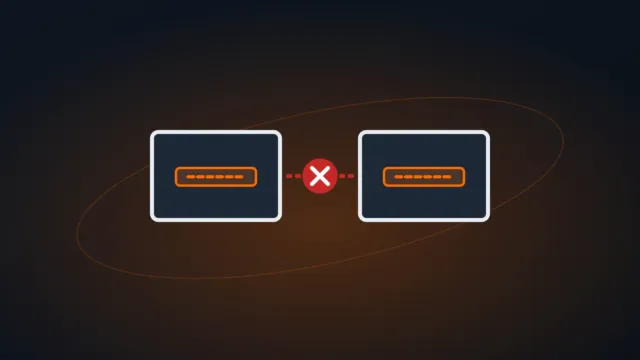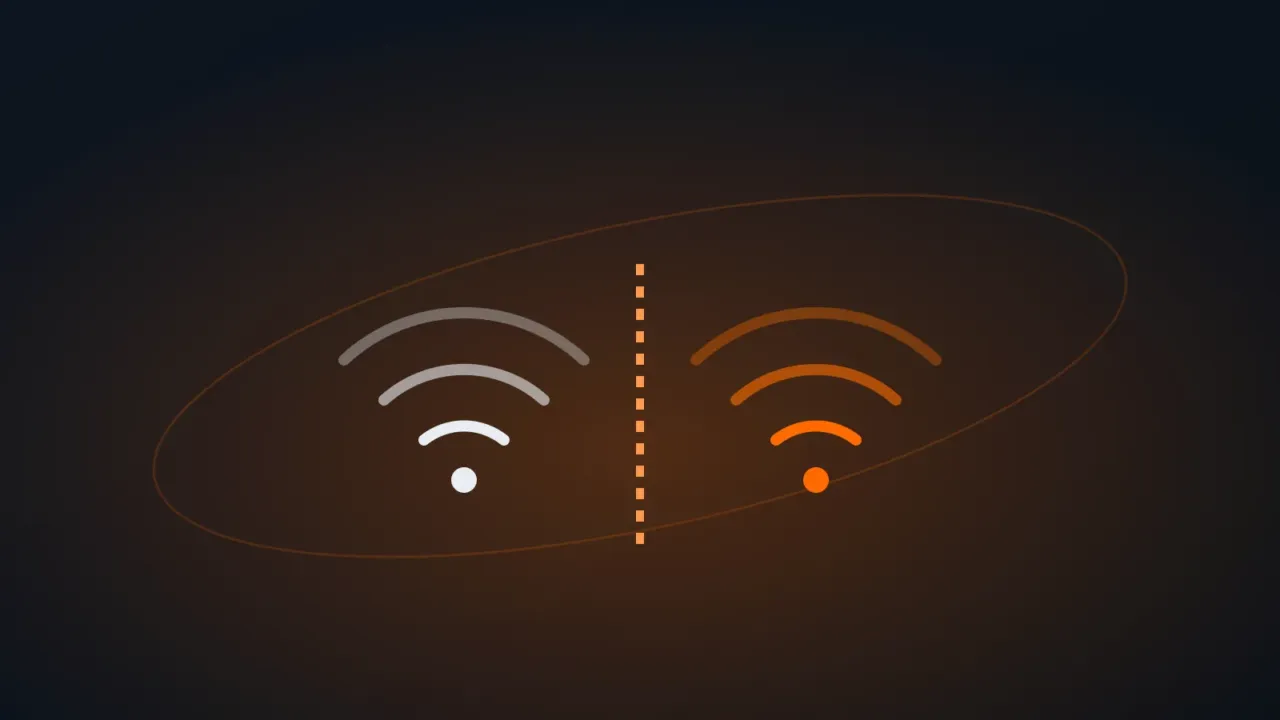
Dar la contraseña del Wi-Fi principal a clientes, proveedores y visitas significa ponerlos en la misma red que los equipos, impresoras, cámaras y carpetas compartidas. Un celular infectado o una persona malintencionada puede verlo todo. La solución es una red de invitados: internet sí, acceso a la red interna no.
En este artículo
Paso 1: comprueba si el router tiene red de invitados
La mayoría de los routers actuales tienen la función, con nombres como Red de invitados, Guest Network o Wi-Fi de invitados. Entra en el panel del router (normalmente 192.168.0.1 o 192.168.1.1, la dirección está en la etiqueta) y búscala en el menú Inalámbrico o en una sección propia.
Paso 2: configura la red
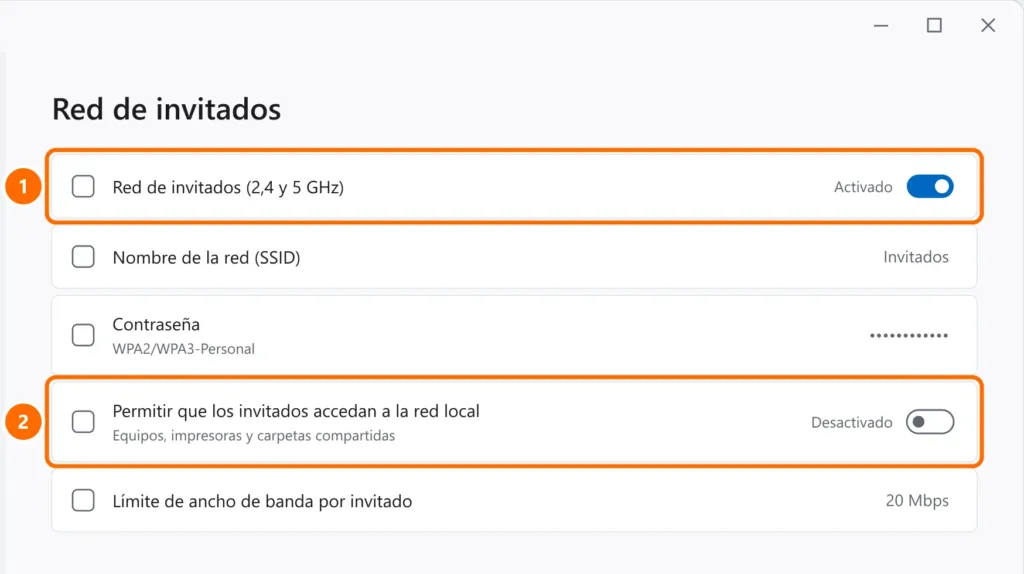
- Activa la red de invitados en las bandas que quieras (2,4 y 5 GHz).
- Dale un nombre claro (por ejemplo,
Empresa-Invitados) y una contraseña propia, distinta de la red principal, con seguridad WPA2 o WPA3. - Desactiva la opción que permite a los invitados acceder a la red local (a veces llamada aislamiento o acceso a la intranet).
- Si existe, fija un límite de ancho de banda por invitado para que las visitas no ralenticen internet al equipo.
Buenas prácticas
- Cambia la contraseña de invitados con regularidad (por ejemplo, cada mes) y cuando un proveedor termine su trabajo.
- Pon la contraseña en un cartel con código QR en la recepción, en lugar de dictar la de la red principal.
- Los dispositivos de “casa inteligente” (TV, bombillas, cámaras baratas) también pueden quedarse en la red de invitados, lejos de los equipos.
- Mantén actualizado el firmware del router.
Si el router no tiene esta función
- Muchos routers de los proveedores tienen la opción en un menú avanzado: búscala o pregunta al soporte del proveedor.
- Un router o punto de acceso adicional con red de invitados sirve en casa y en oficinas pequeñas (consulta cómo configurar un router como repetidor).
- En empresas más grandes, lo ideal es una VLAN separada con control de acceso: habla con el responsable de la red.
Preguntas frecuentes
¿Los invitados pueden ver mi equipo?
No, siempre que el acceso a la red local esté desactivado (paso 2). Por seguridad, mantén también las carpetas compartidas protegidas con contraseña: consulta cómo compartir una carpeta en red.
¿La red de invitados hace más lento internet?
Comparte la misma conexión. Usa el límite de ancho de banda si las visitas consumen mucho.
¿Los invitados necesitan registrarse o iniciar sesión?
Para el uso normal en oficinas, basta una contraseña. Las redes abiertas al público general, como en comercios, pueden tener normas propias: consúltalo con tu asesor legal o tu proveedor de internet.