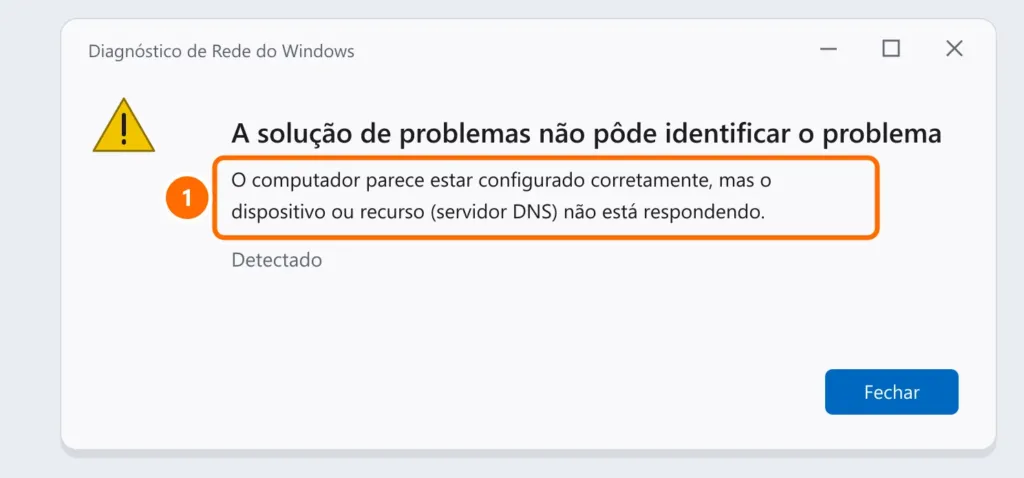
Você está conectado ao Wi-Fi, mas nenhum site abre — e o diagnóstico do Windows mostra a mensagem “O servidor DNS não está respondendo”. O DNS é o serviço que traduz nomes como google.com em endereços IP. Quando ele falha, a conexão existe, mas o navegador não sabe para onde ir.
Neste artigo
Passo 1: descubra se o problema é só no computador
- Teste a internet no celular, na mesma rede Wi-Fi.
- Se o celular também não navega, o problema está no roteador ou na operadora: reinicie o roteador (desligue da tomada por 30 segundos) e aguarde dois minutos.
- Se só o computador falha, siga os próximos passos.
Passo 2: limpe o cache DNS e renove o IP
No Prompt de Comando ou PowerShell como administrador, execute os comandos um por vez:
ipconfig /flushdns
ipconfig /release
ipconfig /renew
Teste se o DNS está respondendo:
Resolve-DnsName google.comPasso 3: troque o servidor DNS
O DNS da operadora às vezes fica instável. Usar um DNS público costuma resolver na hora — e muitas vezes deixa a navegação mais rápida.
- Abra Configurações › Rede e Internet e clique em Wi-Fi (ou Ethernet).
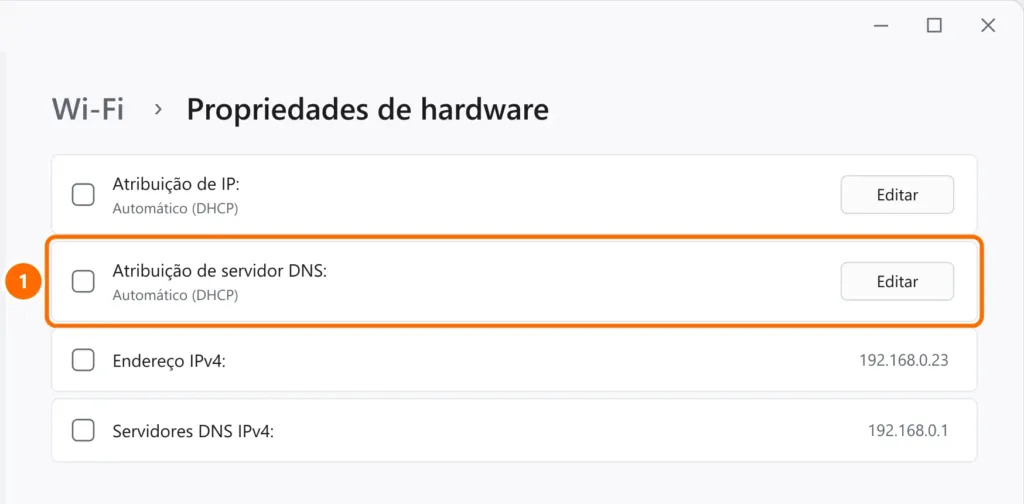
- Clique em Propriedades de hardware.
- Ao lado de Atribuição de servidor DNS, clique em Editar.
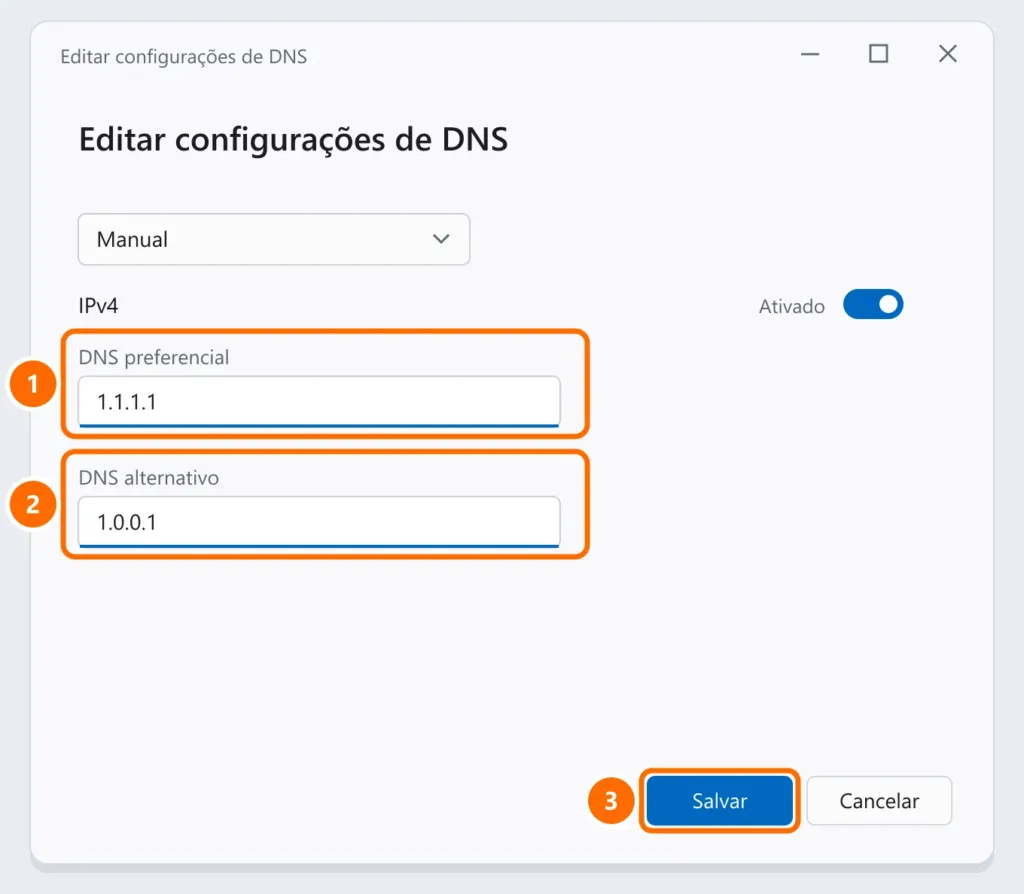
- Mude de Automático para Manual, ative IPv4 e preencha os endereços. Depois, clique em Salvar.
| Serviço | DNS preferencial | DNS alternativo |
|---|---|---|
| Cloudflare | 1.1.1.1 | 1.0.0.1 |
8.8.8.8 | 8.8.4.4 | |
| Quad9 (com bloqueio de sites maliciosos) | 9.9.9.9 | 149.112.112.112 |
Passo 4: redefina a pilha de rede
Se ainda não funcionar, redefina as configurações de rede do Windows (PowerShell como administrador) e reinicie o computador:
netsh winsock reset
netsh int ip reset
Passo 5: verifique VPN, antivírus e driver
- VPN ou proxy: desconecte e teste de novo. VPNs mal configuradas costumam sequestrar o DNS.
- Antivírus ou firewall de terceiros: desative temporariamente para testar e, se resolver, ajuste a configuração ou atualize o programa.
- Driver da placa de rede: atualize pelo Gerenciador de Dispositivos ou pelo site do fabricante do notebook.
Perguntas frequentes
O que significa “o servidor DNS não está respondendo”?
Que o computador não conseguiu obter do servidor DNS o endereço dos sites. A conexão com o roteador existe, mas a “tradução” de nomes para IPs falhou.
Trocar o DNS é seguro?
Sim, usando serviços conhecidos como Cloudflare, Google ou Quad9. Você pode voltar para “Automático” a qualquer momento.
O problema acontece em todos os aparelhos. E agora?
Reinicie o roteador. Se continuar, configure um DNS público no próprio roteador ou fale com a operadora — a falha provavelmente está na rede dela.


