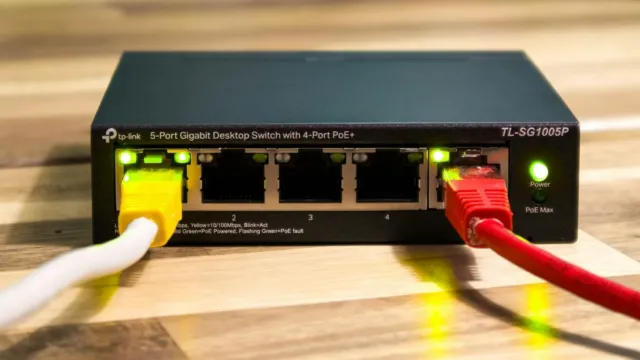
En las oficinas pequeñas, la carpeta compartida suele nacer en el PC de recepción y, meses después, nadie sabe quién tiene acceso. Esta guía monta el uso compartido como es debido: un equipo anfitrión, un usuario solo para la red, permisos según la necesidad y la contraseña guardada en los demás PC. Funciona en Windows 11 Home y Pro.
En este artículo
- Antes de empezar: qué equipo guardará la carpeta
- Paso 1: deja la red preparada
- Paso 2: crea un usuario solo para la red
- Paso 3: comparte la carpeta
- Paso 4: permisos con sentido en la oficina
- Paso 5: accede desde los demás equipos y guarda la contraseña
- Cuando el acceso falla: qué revisar
- Qué método elegir
- Preguntas frecuentes
Antes de empezar: qué equipo guardará la carpeta
El ordenador que comparte tiene que estar encendido siempre que alguien use la carpeta y, a ser posible, tener una IP fija reservada en el router, para que la dirección no cambie tras un corte de luz. Nunca uses el portátil que sale de la oficina. Si el equipo trabaja mucho fuera, lee antes la sección «Qué método elegir».
Paso 1: deja la red preparada
En el equipo que comparte y en los que van a acceder:
- En Configuración › Red e Internet, abre la conexión que usas (Wi-Fi o Ethernet) y marca Red privada.
- Ve a Configuración › Red e Internet › Configuración de red avanzada › Configuración de uso compartido avanzado.
- En Redes privadas, activa Detección de redes y Uso compartido de archivos e impresoras.
- En Todas las redes, deja activado el Uso compartido con protección por contraseña.

Microsoft describe estas opciones en la página Uso compartido de archivos a través de una red en Windows. Ese mismo texto sugiere desactivar la protección por contraseña; en una oficina, no lo hagas (lee el aviso más abajo). Si la red ya era privada y aun así no aparece nada, el diagnóstico completo está en cómo solucionar el error 0x80070035.
Paso 2: crea un usuario solo para la red
En lugar de repartir la contraseña del dueño del equipo, crea una cuenta local que solo sirva para abrir la carpeta. Cuando alguien deja la empresa, cambias una contraseña y el anfitrión sigue protegido.
- En el equipo que comparte, abre Configuración › Cuentas y entra en Otros usuarios.
- Haz clic en Agregar cuenta.
- Elige No tengo la información de inicio de sesión de esta persona y después Agregar un usuario sin cuenta Microsoft.
- Ponle un nombre sencillo (por ejemplo,
red) y una contraseña larga. Déjala como usuario estándar, nunca como administrador.
Los pasos oficiales están en Crear una cuenta de administrador o de usuario local en Windows. Si la oficina tiene áreas con accesos distintos (por ejemplo, solo administración toca las facturas), crea un usuario por grupo, como red-admin y red-general.
Paso 3: comparte la carpeta
Crea la carpeta en la raíz de un disco (por ejemplo, D:\Compartido), no en Documentos ni en el Escritorio de nadie: las carpetas del perfil heredan los permisos del usuario y pueden estar sincronizadas con OneDrive.
- Haz clic con el botón derecho en la carpeta › Propiedades › pestaña Compartir.
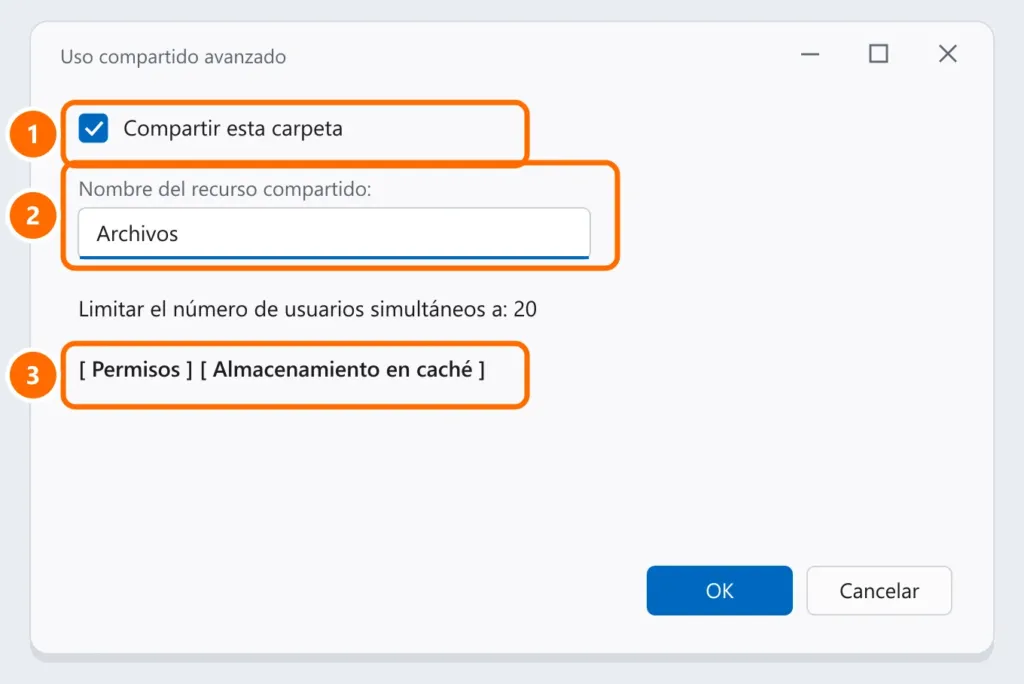
- Haz clic en Uso compartido avanzado y marca Compartir esta carpeta.
- Usa un nombre corto, sin espacios ni tildes (por ejemplo,
Archivos). - Haz clic en Permisos para definir quién accede (paso 4).
El atajo Mostrar más opciones › Conceder acceso a › Usuarios específicos también funciona, pero oculta las dos capas de permisos que se explican a continuación.
Paso 4: permisos con sentido en la oficina
Windows tiene dos capas de permisos, y siempre manda la más restrictiva:
| Capa | Dónde está | Qué controla |
|---|---|---|
| Recurso compartido | Uso compartido avanzado › Permisos | lo que se puede hacer por la red |
| NTFS | pestaña Seguridad de la carpeta | lo que se puede hacer en el disco, por la red o sentado delante del PC |
Una regla práctica que evita confusiones:
- En la ventana Permisos, quita Todos, agrega los usuarios de red creados en el paso 2 y marca Cambiar (leer, crear, editar y borrar). Para quien solo consulta, deja únicamente Leer.
- En la pestaña Seguridad, haz clic en Editar, agrega los mismos usuarios y da Modificar a quien edita y Lectura y ejecución a quien solo lee.
- No des Control total a usuarios normales: con él, la persona puede cambiar los permisos de los demás.
Los documentos de clientes, recursos humanos o finanzas contienen datos personales protegidos por las normas de protección de datos: da acceso solo a quien lo necesite y revisa la lista cuando alguien cambia de puesto.
Paso 5: accede desde los demás equipos y guarda la contraseña
- En el otro PC, abre el Explorador de archivos y escribe en la barra de direcciones
\\NOMBRE-DEL-PC\Archivoso\\192.168.0.20\Archivos. El nombre aparece en Configuración › Sistema › Información. - En la ventana de credenciales, escribe
NOMBRE-DEL-PC\redy la contraseña del usuario de red. - Marca Recordar mis credenciales para no tener que escribirla tras cada reinicio.
Para que la carpeta tenga una letra fija (como Z:) en todos los equipos, consulta cómo conectar una unidad de red.
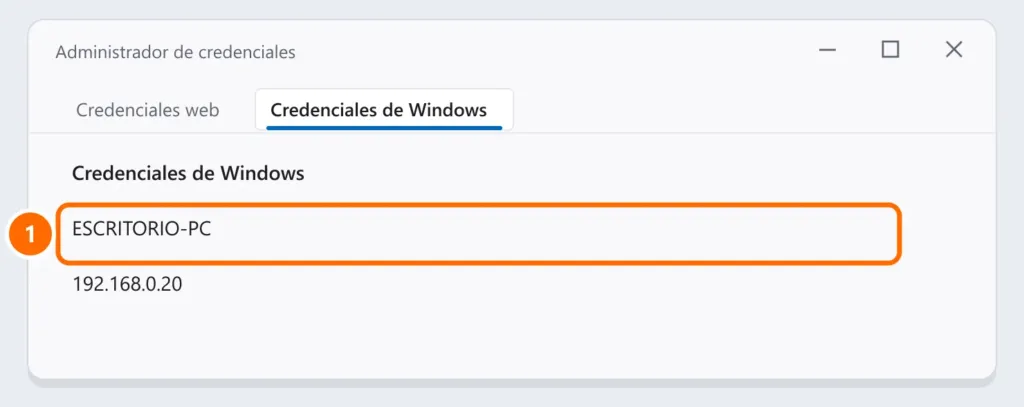
La contraseña guardada queda en el Administrador de credenciales (busca «administrador de credenciales» en la barra de tareas), pestaña Credenciales de Windows. Cuando cambies la contraseña del usuario de red, los demás PC rechazarán el acceso hasta que borres la entrada antigua: despliega el nombre del equipo, haz clic en Quitar y vuelve a conectarte. Microsoft explica la herramienta en Administrador de credenciales en Windows.
Cuando el acceso falla: qué revisar
- El PC no aparece en Red, pero la dirección
\\IP\Archivossí abre: solo falla la detección de redes; usa la dirección directa o conecta una unidad. - Ni la dirección directa abre: comprueba que el anfitrión está encendido, en la misma red y con la red marcada como privada. Si su IP cambió, reserva una dirección fija en el router.
- Pide contraseña y rechaza la correcta: escribe el usuario con el nombre del equipo delante (
NOMBRE-DEL-PC\red) y borra las credenciales antiguas en el Administrador de credenciales. - Un NAS antiguo o una carpeta «sin contraseña» dejó de abrir tras actualizar Windows: Windows 11 Pro y las ediciones superiores bloquean de forma predeterminada el acceso como invitado y, desde la versión 24H2, Windows 11 exige la firma SMB de forma predeterminada, lo que provoca fallos con dispositivos que solo aceptan invitados. Microsoft lo documenta en Habilitar inicios de sesión de invitado no seguros en SMB2 y SMB3 y recomienda no volver a abrir el acceso de invitado, sino actualizar o sustituir el dispositivo que solo admite ese tipo de acceso. En la práctica, crea usuario y contraseña en el NAS.
- «El archivo está abierto por otro usuario»: en el anfitrión, ejecuta
fsmgmt.msccomo administrador y mira en Archivos abiertos quién tiene bloqueada la hoja de cálculo.
Qué método elegir
- Carpeta en Windows (esta guía): pocos equipos, todos en el mismo lugar, sin coste adicional. Depende de un PC encendido y no guarda historial de versiones.
- NAS: cuando la carpeta se ha convertido en el «servidor» de la oficina. Está siempre encendido sin depender de nadie, tiene usuarios por persona y suele ofrecer copia a otro disco o a la nube.
- OneDrive/SharePoint de Microsoft 365: cuando el equipo también trabaja desde casa o desde el móvil. Tiene historial de versiones y control por la cuenta de cada persona, sin abrir puertos en el router.
Una carpeta compartida no es una copia de seguridad: un archivo borrado o cifrado por un virus desaparece para todos. Guarda copias fuera de ella con la regla 3-2-1.
Preguntas frecuentes
¿Necesito Windows 11 Pro para compartir una carpeta?
No. Home también comparte carpetas y admite los mismos usuarios locales. Pro solo hace falta para funciones como unirse a un dominio o usar el Editor de directivas de grupo.
¿Un Mac de la oficina puede abrir la carpeta?
Sí. En el Finder, elige Ir › Conectarse al servidor, escribe smb://192.168.0.20/Archivos, haz clic en Conectar y entra como Usuario registrado con el usuario de red. Los pasos están en la ayuda de macOS.
¿Puedo acceder a esta carpeta desde fuera de la oficina?
No abras el puerto del recurso compartido a internet en el router. Para el acceso remoto, usa una VPN de la oficina o mueve los archivos a OneDrive/SharePoint.