Un router antiguo guardado en un cajón puede ampliar el Wi-Fi de casa o de la oficina. Hay tres formas de hacerlo y el resultado depende mucho de cuál uses. Los nombres de las opciones varían según la marca y el modelo (TP-Link, Mercusys y otros), pero la lógica es la misma.
| Método | Cómo funciona | Resultado |
|---|---|---|
| Punto de acceso por cable | El segundo router recibe internet por cable de red | El mejor: velocidad completa en el nuevo punto |
| Modo repetidor (extensor) | El segundo router repite la señal inalámbrica | Fácil, pero la velocidad suele bajar |
| Puente WDS | Los routers se conectan por Wi-Fi en modo puente | Alternativa cuando no hay modo repetidor |
En este artículo
Antes de empezar
- Anota el nombre de la red (SSID), la contraseña y el canal del router principal.
- Haz un restablecimiento de fábrica del router que hará de repetidor (botón Reset unos 10 segundos).
- Conecta el ordenador a él por cable y entra en el panel con la dirección de la etiqueta (por ejemplo,
192.168.0.1o la del fabricante, comotplinkwifi.net).
Opción 1: punto de acceso por cable (recomendado)
- En el segundo router, activa el modo Punto de acceso (Access Point) si existe. Si no: desactiva el DHCP y cambia la IP de la LAN a una dirección libre de la red principal (por ejemplo,
192.168.0.2). - Configura el Wi-Fi con el mismo nombre y contraseña que la red principal, para que los dispositivos cambien de punto automáticamente.
- Conecta un cable de un puerto LAN del router principal a un puerto LAN del secundario.
Opción 2: modo repetidor (extensor)
- En el panel, busca Modo de operación y elige Repetidor o Extensor de rango (Range Extender).
- Busca las redes, elige la principal y escribe la contraseña.
- Guarda y reinicia. Coloca el repetidor a mitad de camino, donde aún reciba buena señal del router principal.
Opción 3: puente WDS
Para modelos sin modo repetidor:
- Cambia la IP de la LAN del router secundario a una dirección libre de la red principal (por ejemplo,
192.168.0.2) y vuelve a entrar en el panel con la nueva IP. - En Inalámbrico, pon el mismo canal que el router principal.
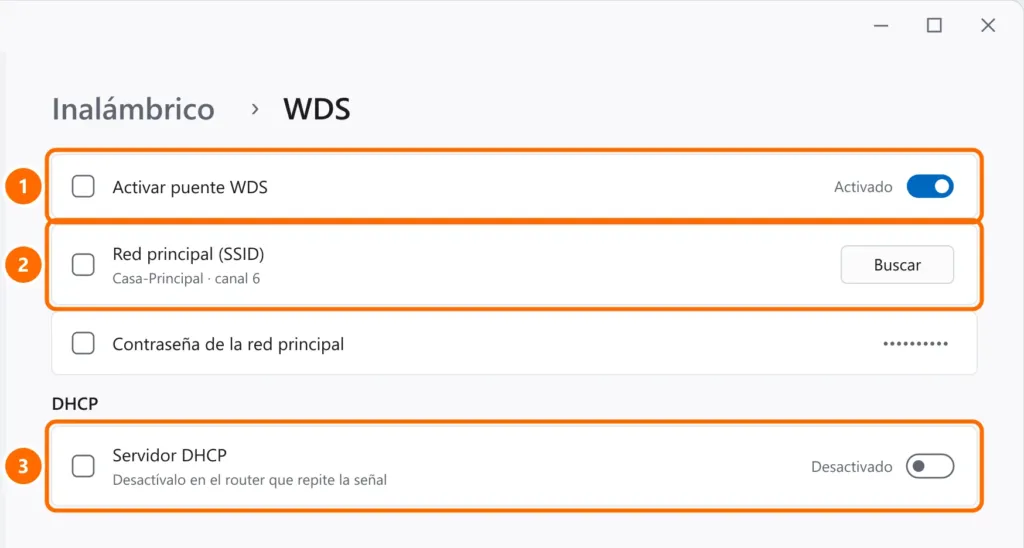
- Activa el puente WDS, haz clic en Buscar, elige la red principal y escribe la contraseña.
- Desactiva el servidor DHCP del router secundario y guarda.
Preguntas frecuentes
¿Dónde coloco el repetidor?
A mitad de camino entre el router y la zona sin señal, donde la señal de la red principal todavía sea buena. Demasiado lejos, solo repetirá una señal débil.
¿Puedo usar el mismo nombre de red?
Sí. Con el mismo nombre y contraseña, los dispositivos cambian de punto solos. Si prefieres controlarlo, usa nombres distintos.
¿Me conviene más un sistema mesh?
Para casas grandes, sí: consulta cómo mejorar la señal del Wi-Fi. Aun así, un router antiguo como punto de acceso por cable suele ser la opción más barata y eficaz.


