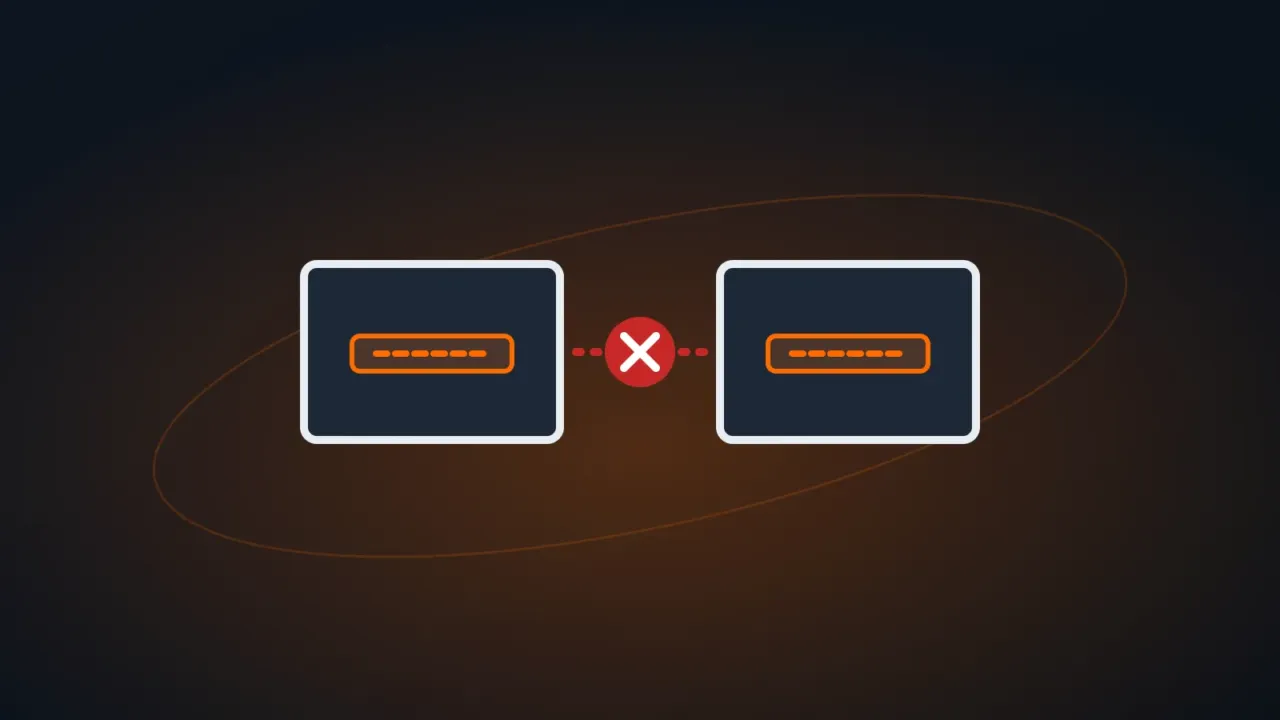
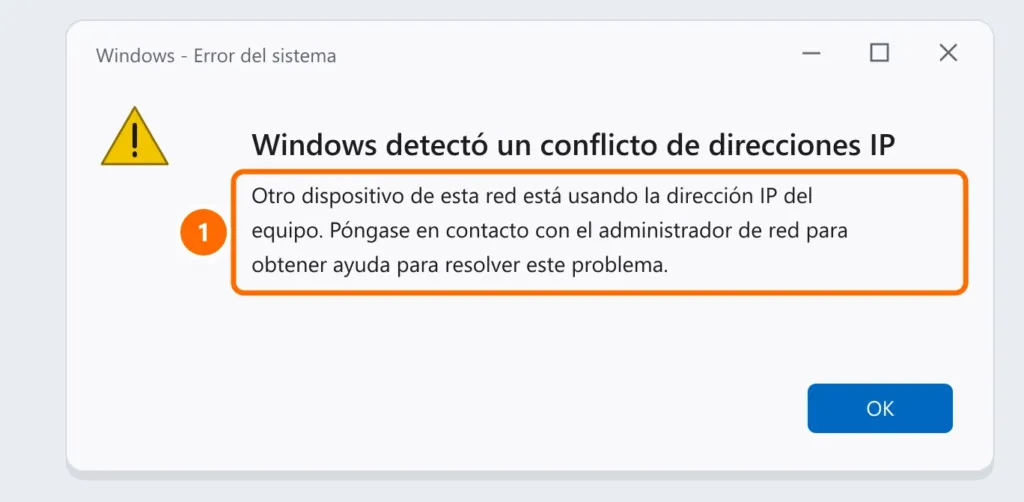
El aviso “Windows detectó un conflicto de direcciones IP” significa que dos dispositivos de la red usan la misma dirección. Uno de ellos se queda sin internet hasta resolver el conflicto. Es habitual en oficinas con impresoras, cámaras y equipos con IP configurada a mano.
En este artículo
Paso 1: renueva la IP
Lo más rápido es pedir una dirección nueva al router. En el Símbolo del sistema como administrador:
ipconfig /release
ipconfig /renew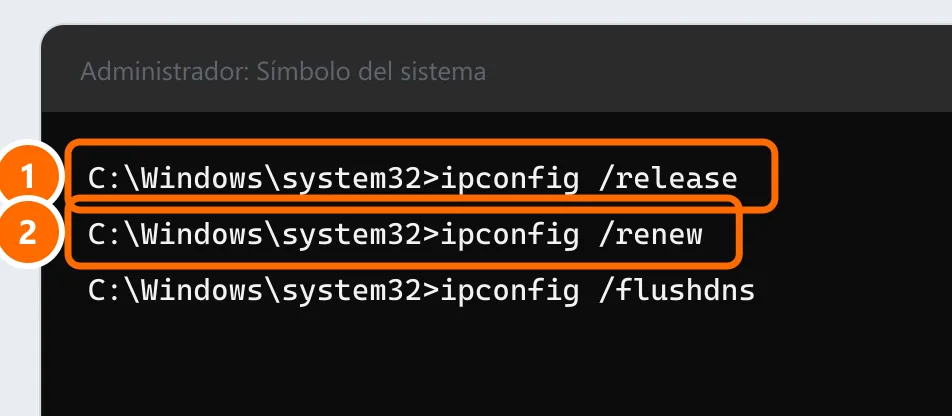
Si no se resuelve, reinicia el router y después el equipo.
Paso 2: deja el equipo con IP automática
Un equipo con IP fija configurada hace tiempo puede chocar con una dirección que el router entregó a otro dispositivo.
- Abre Configuración › Red e Internet y haz clic en la conexión en uso (Wi-Fi o Ethernet).
- En Asignación de IP, haz clic en Editar y elige Automático (DHCP).
Paso 3: IP fija de la forma correcta — reserva en el router
Impresoras, cámaras, NAS y servidores necesitan una IP que no cambie. Lo correcto es la reserva de DHCP (también llamada vinculación de direcciones o IP estática en el router):
- Entra en el panel del router y busca DHCP › Reserva de direcciones (o similar).
- Asocia la MAC del dispositivo a una IP y guarda.
- En el dispositivo, deja la IP en automático. Siempre recibirá la misma dirección, sin riesgo de conflicto.
Si prefieres configurar la IP en el propio dispositivo, usa una dirección fuera del rango DHCP del router (por ejemplo, si el router reparte de .100 a .199, usa .20).
Paso 4: dos routers repartiendo IPs
Un router adicional usado como repetidor o punto de acceso con el DHCP activado crea dos rangos de direcciones y provoca conflictos y cortes. Desactiva el DHCP en el router secundario: consulta cómo configurar un router como repetidor.
Preguntas frecuentes
El conflicto aparece siempre después de encender la impresora.
Probablemente la impresora tiene una IP fija dentro del rango DHCP. Haz la reserva en el router (paso 3) y ajusta la impresora: consulta cómo configurar una impresora de red.
Estoy en una red pública (hotel, cafetería) y aparece el conflicto.
Desconéctate, olvida la red y vuelve a conectarte. Si sigue, avisa al responsable de la red.
¿Puedo ignorar el aviso?
No: mientras haya conflicto, la conexión de uno de los dispositivos será inestable o se cortará.


