
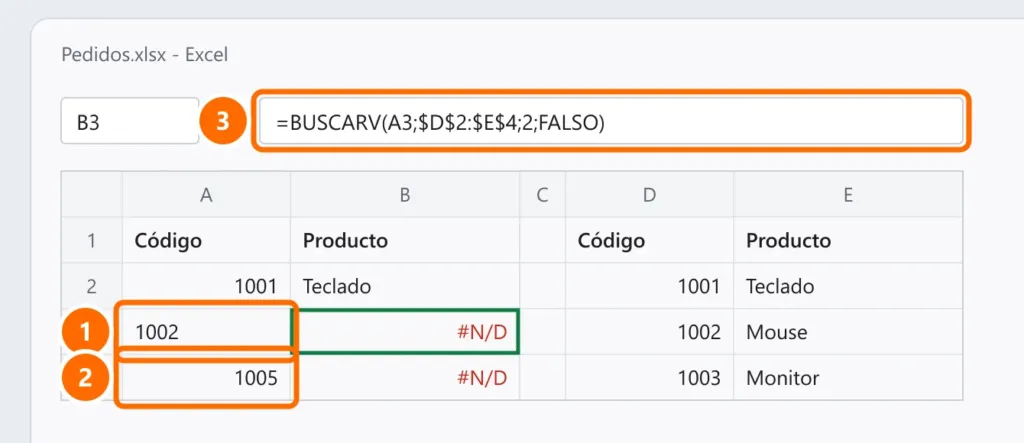
BUSCARV busca un valor en la primera columna de una tabla y devuelve información de otra columna. Cuando devuelve #N/D, significa “no lo encontré”, aunque a simple vista el valor parezca estar ahí. Estas son las causas, de la más común a la menos común.
En este artículo
1. Espacios de más
Un espacio al final (1002 ) o al principio hace que Excel considere los valores distintos. Límpialos con la función ESPACIOS en una columna auxiliar y pega el resultado como valores:
=ESPACIOS(A2)O úsala dentro del propio BUSCARV: =BUSCARV(ESPACIOS(A2);$D$2:$E$100;2;FALSO).
2. Números guardados como texto
Los códigos importados de otros sistemas suelen llegar como texto: quedan alineados a la izquierda y muestran un triángulo verde en la esquina. Selecciona las celdas, haz clic en el aviso y elige Convertir en número. Las dos columnas (el valor buscado y la tabla) deben ser del mismo tipo.
3. Falta el FALSO al final
El cuarto argumento define el tipo de búsqueda:
- FALSO (o 0): coincidencia exacta, lo que quieres en casi todos los casos.
- VERDADERO o vacío: coincidencia aproximada, que exige la tabla en orden ascendente y devuelve valores incorrectos si no lo está.
4. La columna de búsqueda no es la primera
BUSCARV solo busca en la primera columna del rango. Si el código está en la columna D, el rango debe empezar en D ($D$2:$E$100) y el número de columna se cuenta desde ahí (D = 1, E = 2).
5. El rango “se movió” al copiar la fórmula
Sin el $, el rango baja al arrastrar la fórmula y deja filas fuera. Usa referencias absolutas: $D$2:$E$100 (pulsa F4 para añadir los signos de dólar).
El valor realmente no existe
Si el valor no está en la tabla, el #N/D es correcto. Para mostrar un mensaje en lugar del error:
=SI.ERROR(BUSCARV(A2;$D$2:$E$100;2;FALSO);"No encontrado")Usa BUSCARX si tienes Microsoft 365
BUSCARX busca en cualquier columna, usa coincidencia exacta de forma predeterminada y tiene el argumento “si no se encuentra”:
=BUSCARX(A2;D:D;E:E;"No encontrado")Consulta también qué significa cada error de Excel.
Preguntas frecuentes
BUSCARV funciona en una fila y en otra no.
Compara las dos celdas con =A2=D5: si da FALSO, hay una diferencia invisible (espacio o tipo). Revisa las causas 1 y 2.
BUSCARV entre dos libros distintos no funciona.
Mantén abiertos los dos libros al crear la fórmula y comprueba que la ruta del otro archivo sea correcta. Si el archivo de origen se movió, actualízala en Datos › Editar vínculos.
Aparece la fórmula en lugar del resultado.
La celda tiene formato de texto o la vista de fórmulas está activada: consulta la fórmula de Excel no calcula.


