
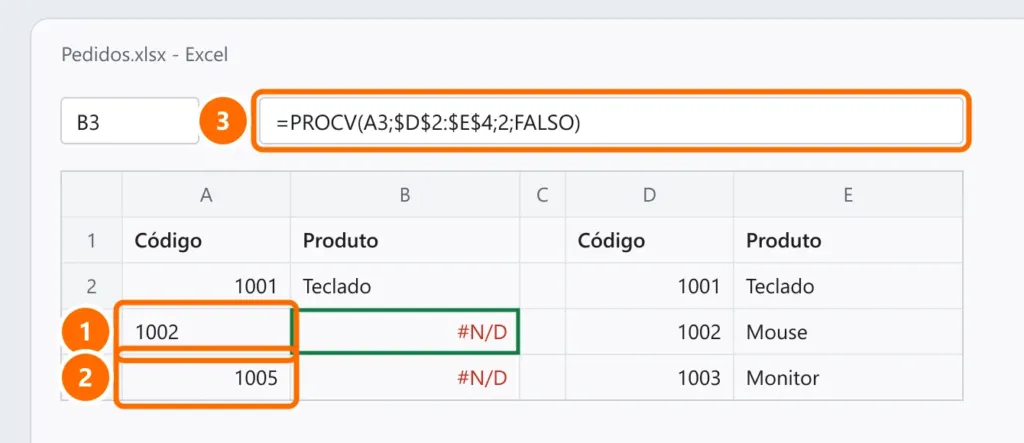
O PROCV busca um valor na primeira coluna de uma tabela e traz a informação de outra coluna. Quando ele retorna #N/D, quer dizer “não encontrei” — mesmo que, olhando, o valor pareça estar lá. Estas são as causas, da mais comum para a menos comum.
Neste artigo
1. Espaços a mais
Um espaço no fim (1002 ) ou no começo faz o Excel achar que são valores diferentes. Limpe com a função ARRUMAR numa coluna auxiliar e copie o resultado como valores:
=ARRUMAR(A2)Ou use dentro do próprio PROCV: =PROCV(ARRUMAR(A2);$D$2:$E$100;2;FALSO).
2. Número guardado como texto
Códigos importados de sistemas costumam vir como texto — ficam alinhados à esquerda e mostram um triângulo verde no canto. Selecione as células, clique no aviso e escolha Converter em Número. Nas duas colunas (a do valor procurado e a da tabela) o tipo precisa ser o mesmo.
3. Faltou o FALSO no final
O quarto argumento define o tipo de busca:
- FALSO (ou 0): correspondência exata — o que você quer em quase todos os casos.
- VERDADEIRO ou vazio: correspondência aproximada, que exige a tabela em ordem crescente e retorna valores errados se não estiver.
4. A coluna procurada não é a primeira
O PROCV só procura na primeira coluna do intervalo. Se o código está na coluna D, o intervalo precisa começar em D ($D$2:$E$100), e o número da coluna conta a partir dela (D = 1, E = 2).
5. O intervalo “andou” ao copiar a fórmula
Sem o $, o intervalo desce junto quando você arrasta a fórmula e deixa linhas de fora. Use referências absolutas: $D$2:$E$100 (pressione F4 para inserir os cifrões).
O valor realmente não existe
Se o valor não está mesmo na tabela, o #N/D está correto. Para mostrar uma mensagem no lugar do erro:
=SEERRO(PROCV(A2;$D$2:$E$100;2;FALSO);"Não encontrado")Use o PROCX, se tiver o Microsoft 365
O PROCX procura em qualquer coluna, faz correspondência exata por padrão e já tem o argumento “se não encontrado”:
=PROCX(A2;D:D;E:E;"Não encontrado")Veja também o que significa cada erro do Excel.
Perguntas frequentes
O PROCV funciona em uma linha e não em outra.
Compare as duas células com =A2=D5 — se der FALSO, há diferença invisível (espaço ou tipo). Veja as causas 1 e 2.
O PROCV entre duas planilhas diferentes não funciona.
Mantenha as duas pastas de trabalho abertas ao criar a fórmula e confira se o caminho do outro arquivo está correto. Se o arquivo de origem foi movido, atualize em Dados › Editar Links.
A fórmula aparece em vez do resultado.
A célula está como texto ou a exibição de fórmulas está ligada — veja fórmula do Excel não calcula.


