Apareció “Tu buzón está lleno” (o “casi lleno”) y los correos dejaron de salir o llegar. Cada cuenta tiene una cuota de almacenamiento y, cuando se agota, el servidor rechaza los mensajes nuevos. Así puedes liberar espacio, y por qué a veces borrar correos no parece solucionarlo.
En este artículo
Los límites más comunes
| Tipo de cuenta | Espacio de correo |
|---|---|
| Microsoft 365 empresarial (Business Basic, Standard, Premium) | 50 GB |
| Outlook.com / Hotmail gratuito | 15 GB (los adjuntos también cuentan en el almacenamiento en la nube de Microsoft) |
| Microsoft 365 Personal o Familia | 50 GB |
| Correo del hosting (cPanel, hPanel, etc.) | Lo define el plan: revísalo en el panel del proveedor |
Paso 1: mira qué ocupa espacio
En el Outlook clásico, abre Archivo › Herramientas › Limpieza de buzón.
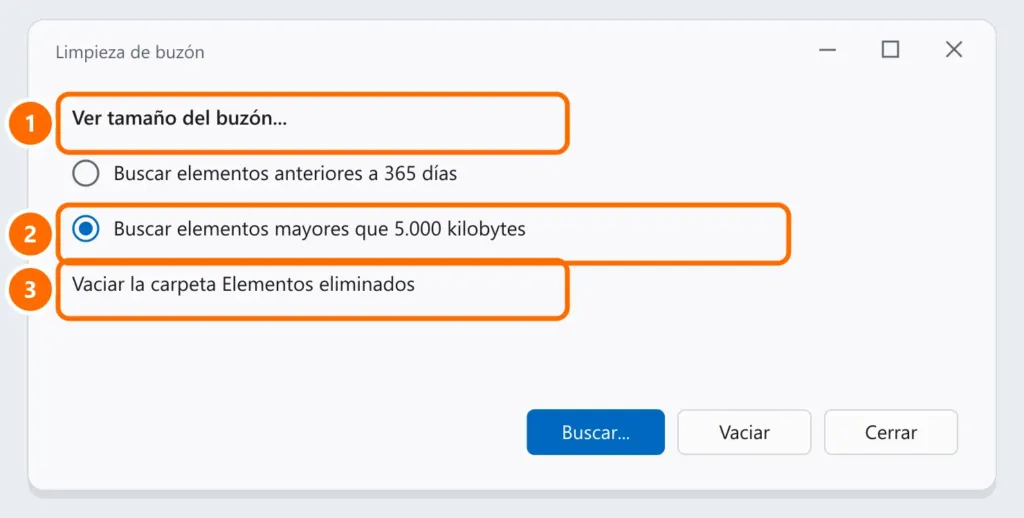
- Haz clic en Ver tamaño del buzón para ver el tamaño de cada carpeta: Elementos enviados y las carpetas con adjuntos suelen ser las más grandes.
- Usa Buscar elementos mayores que (por ejemplo, 5.000 KB) para listar los correos con adjuntos pesados.
En Outlook en la web o en el nuevo Outlook, revisa Configuración › General › Almacenamiento.
Paso 2: borra de la forma correcta
- Guarda los adjuntos importantes (en OneDrive o en una carpeta) y elimina los correos grandes.
- Vacía Elementos eliminados y Correo no deseado: hasta entonces, los correos borrados siguen ocupando espacio.
- Espera unos minutos: el servidor tarda en recalcular el espacio.
Paso 3: archiva en lugar de borrar
- Microsoft 365 empresarial: el administrador puede activar el Archivo en línea (buzón de archivo), que libera el buzón principal sin perder nada.
- Otras cuentas: mueve los mensajes antiguos a un archivo de datos .pst en el equipo (Archivo › Herramientas › Limpiar elementos antiguos). Consulta el archivo PST de Outlook y mantén ese archivo en tu copia de seguridad.
Paso 4: evita que se vuelva a llenar
- Envía los archivos grandes como enlace de OneDrive o SharePoint, no como adjunto.
- Configura Outlook para vaciar Elementos eliminados al salir (Archivo › Opciones › Avanzado).
Preguntas frecuentes
Lo borré todo y el aviso sigue.
Vacía Elementos eliminados, Correo no deseado y los elementos recuperables (paso 2) y espera. En el Outlook clásico, ciérralo y vuelve a abrirlo para actualizar el aviso.
El archivo .ost del equipo es enorme. ¿Eso es el buzón lleno?
El .ost es solo una copia local. Lo que cuenta es el espacio en el servidor: revísalo en el paso 1.
¿Puedo comprar más espacio?
En Microsoft 365 empresarial, el administrador puede cambiar de plan o activar el archivado. En el correo del hosting, el proveedor suele vender buzones más grandes.


