Cuando el buzón llega a su límite, el servidor deja de aceptar mensajes nuevos: primero el usuario ya no puede enviar y después a quien le escribe le rebotan los correos. En una oficina suele pasar en el peor momento: el buzón de administración repleto de facturas en PDF o el del socio que nunca ha borrado nada. El camino siempre es el mismo: averiguar qué límite se alcanzó, ver qué ocupa el espacio y decidir entre borrar, sacar fuera o archivar.
En este artículo
Cuál es el límite de tu cuenta
Las cifras de abajo salen de la página de límites de Exchange Online y de la de límites de almacenamiento de Outlook.com. El administrador puede fijar cuotas más pequeñas, así que el límite de tu usuario puede ser menor.
| Tipo de cuenta | Buzón principal | Observación |
|---|---|---|
| Microsoft 365 Empresa Básico y Empresa Estándar | 100 GB | Archivo de 50 GB |
| Microsoft 365 Empresa Premium | 100 GB | Archivo que crece hasta 1,5 TB |
| Exchange Online (Plan 1) | 50 GB | Plan solo de correo |
| Buzón compartido sin licencia | 50 GB | Por ejemplo, contacto@ o facturacion@ |
| Outlook.com / Hotmail gratuito | 15 GB | Los adjuntos usan los 5 GB de la nube de Microsoft |
| Correo del hosting (cPanel, hPanel, etc.) | Variable | Revísalo en el panel del proveedor |
En Microsoft 365 para empresas el bloqueo llega por fases: a los 98 GB se recibe un correo de aviso, a los 99 GB el usuario ya no puede enviar y a los 100 GB los mensajes entrantes vuelven al remitente con un error de entrega. Si estás eligiendo plan para el equipo, tienes la comparación en qué plan de Microsoft 365 elegir.
Paso 1: mira qué ocupa espacio
Outlook clásico (Windows)
Abre Archivo › Herramientas › Limpieza de buzón.
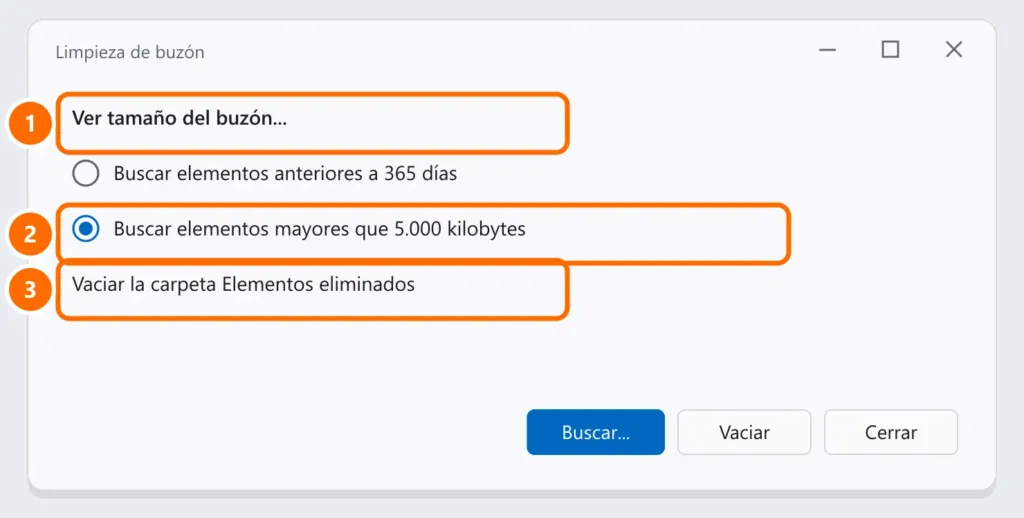
- Haz clic en Ver tamaño del buzón para ver lo que ocupa cada carpeta. En cuentas de Microsoft 365, fíjate en las cifras del servidor, que son las que cuentan para la cuota.
- Usa Buscar elementos mayores que para listar los correos pesados.
- Otra opción: en el cuadro de búsqueda, escribe
messagesize:>5 mbpara encontrar mensajes de más de 5 MB en cualquier carpeta.
Nuevo Outlook y Outlook en la Web
En el nuevo Outlook, haz clic en el engranaje y ve a Configuración › Cuentas › Almacenamiento. En Outlook en la Web, la ruta es Configuración › Cuenta › Almacenamiento. La página muestra cuánto ocupa cada carpeta y permite vaciarla del todo o borrar solo los elementos de más de 3, 6 o 12 meses.
Para localizar los adjuntos más grandes, abre la carpeta y usa Filtrar › Ordenar por › Tamaño.
Paso 2: borra en el orden correcto
- Vacía Elementos eliminados y Correo no deseado. Según Microsoft, la carpeta Elementos eliminados cuenta para la cuota hasta que se vacía. Es lo que más rápido libera espacio.
- Guarda y quita los adjuntos grandes. Antes de eliminar el mensaje, guarda el archivo en una carpeta de la empresa o usa Guardar en OneDrive (Outlook en la Web). Después borra el correo y vuelve a vaciar Elementos eliminados.
- Usa Limpiar (Outlook en la Web y nuevo Outlook) para quitar de una vez los boletines y avisos de un mismo remitente.
- Atajo para saltarte la papelera: selecciona los mensajes y pulsa Mayús + Supr. En Microsoft 365 todavía se pueden recuperar durante 14 días; en Outlook.com, IMAP o el correo de un hosting, da por hecho que no hay vuelta atrás.
- Espera al recuento. El servidor puede tardar unos minutos en actualizar el espacio. En el Outlook clásico, cierra y abre el programa para que desaparezca el aviso.
¿Y los elementos recuperables?
En cuentas de Microsoft 365, lo que sale de Elementos eliminados pasa a la carpeta oculta Elementos recuperables, donde se queda 14 días de forma predeterminada (el administrador puede ampliarlo hasta 30). La documentación de Exchange Online explica que esa carpeta tiene su propia cuota y no ocupa espacio del buzón principal. Es decir: tras vaciar Elementos eliminados, no hace falta rebuscar en Recuperar elementos eliminados del servidor para liberar el buzón; esa opción sirve para deshacer borrados por error.
Paso 3: archiva en lugar de borrar
Microsoft 365: archivo en línea
Si el usuario necesita conservarlo todo, lo mejor es el buzón de archivo (archivo en línea). Está en el servidor, aparece en Outlook como una carpeta aparte y no cuenta para la cuota del buzón principal. Lo activa el administrador en el Centro de administración de Exchange: Destinatarios › Buzones, selecciona el usuario, ve a Otros y, en Archivo de buzón, haz clic en Administrar archivo de buzón. En el panel que se abre, activa el archivo y haz clic en Guardar; crearlo puede tardar unos momentos.
Con la directiva predeterminada, Exchange Online mueve al archivo los elementos de más de dos años. Por eso el buzón principal no se vacía al instante: el efecto se nota poco a poco, a medida que el servidor procesa el buzón.
Otras cuentas: archivo .pst en el equipo
En Outlook.com, IMAP o el correo de un hosting, la salida es mover los mensajes antiguos a un archivo de datos .pst en el PC. Ese archivo no está en el servidor: si el disco se estropea, se pierde con él. Mira cómo crearlo y cuidarlo en archivo PST de Outlook e inclúyelo en la rutina de copia de seguridad 3-2-1.
Paso 4: evita que vuelva a llenarse
- Envía un enlace en vez de un adjunto. Comparte los archivos grandes desde OneDrive o SharePoint; el correo lleva solo el enlace. Si el que se llena pasa a ser OneDrive, mira OneDrive lleno.
- Vacía Elementos eliminados al salir en el Outlook clásico: Archivo › Opciones › Avanzado, sección Inicio y salida de Outlook, marca Vaciar la carpeta Elementos eliminados al salir. Si quieres que te avise antes, marca también, en Otros, Preguntar antes de eliminar elementos permanentemente.

- En el nuevo Outlook, el mismo ajuste está en Vista › Configuración de vista › Correo › Control de mensajes: en Al cerrar Outlook, marca Vaciar carpeta de elementos eliminados.

- Buzón compartido cerca de los 50 GB: en lugar de borrar, el administrador puede asignarle una licencia de Exchange Online Plan 2, que sube el límite a 100 GB.
Qué camino elegir
| Situación | Qué hacer |
|---|---|
| Elementos eliminados o enviados enormes | Vaciar y quitar adjuntos (paso 2) |
| El usuario necesita guardarlo todo, cuenta de Microsoft 365 | Archivo en línea (paso 3) |
| Outlook.com o correo del hosting | .pst con copia de seguridad, o un plan mayor en el proveedor |
| Buzón compartido del equipo | Limpieza acordada con el departamento o una licencia para ampliarlo |
Preguntas frecuentes
Lo borré todo y el aviso sigue ahí.
Comprueba que también vaciaste Elementos eliminados y Correo no deseado, y espera unos minutos. En el Outlook clásico, cierra y abre el programa. Si la cuota está en el servidor del hosting, mira el uso en el panel del proveedor, que puede tardar más en actualizarse.
El archivo .ost se ha hecho enorme en el equipo. ¿Es el que llenó el buzón?
No. El .ost es solo una copia local del buzón del servidor; borrarlo no libera nada de cuota. Lo que cuenta es el tamaño en el servidor, que ves en el paso 1.
¿Puedo comprar más espacio solo para un usuario?
En Microsoft 365 para empresas, el buzón principal ya tiene el máximo del plan; la vía es activar el archivo en línea o cambiar la licencia de ese usuario. Con el correo de un hosting, el proveedor suele vender buzones más grandes.