El archivo .pst es donde el Outlook clásico guarda correos, contactos y calendario dentro del propio equipo. En una oficina aparece en tres situaciones: cuentas antiguas configuradas como POP, archivos de correos viejos que alguien sacó del buzón para liberar espacio y copias que tú mismo generas cuando un empleado cambia de ordenador. En los tres casos, si el archivo desaparece, los correos desaparecen con él.
En este artículo
PST u OST: cuál importa
| Archivo | Qué es | ¿Necesita copia de seguridad? |
|---|---|---|
| .pst | Los elementos están solo en el equipo (cuentas POP, archivos antiguos, exportaciones) | Sí: no hay otra copia |
| .ost | Copia local de una cuenta de Microsoft 365, Exchange, Outlook.com o IMAP | No: el original está en el servidor y Outlook vuelve a crear el archivo |
Con Microsoft 365 o Exchange, el buzón de cada persona vive en el servidor y el .ost es prescindible. Lo que merece atención son los .pst sueltos en los portátiles, con años de presupuestos y conversaciones con clientes que nadie se acuerda de copiar.
Dónde está el archivo
En el Outlook clásico, abre Archivo › Configuración de la cuenta › Configuración de la cuenta y la pestaña Archivos de datos. Cada fila muestra el nombre y la ruta del archivo; selecciona uno y haz clic en Abrir ubicación de archivo para ir directamente a la carpeta.
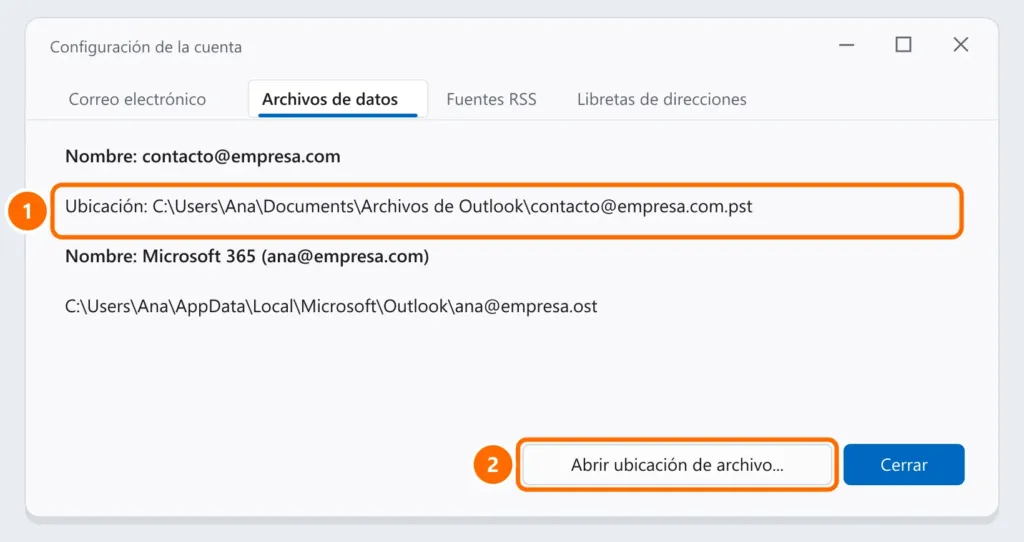
Las ubicaciones predeterminadas son:
- .pst (Outlook 2016 y posteriores, incluido el de Microsoft 365):
Documentos\Archivos de Outlook - .pst creado en versiones antiguas y migrado: puede estar en
%localappdata%\Microsoft\Outlook - .ost:
%localappdata%\Microsoft\Outlook
Si la pestaña no muestra ningún .pst, pero el usuario recuerda “una carpeta de correos antiguos”, busca *.pst en el Explorador de archivos, en la unidad C: y en los discos externos: el archivo puede seguir ahí, simplemente desconectado del perfil.
PST demasiado grande: compáctalo
Desde Outlook 2010, el límite predeterminado de un PST es de 50 GB. Mucho antes de llegar a esa cifra, el archivo ya pesa demasiado para copiarlo, tarda en revisarse con SCANPST y el daño es mayor si se corrompe. Microsoft explica el procedimiento en Reducir el tamaño del buzón y de los archivos de datos de Outlook:
- Borra o mueve lo que ya no necesites y vacía la carpeta Elementos eliminados de ese archivo: la compactación solo recupera el espacio que ya se ha liberado.
- En Archivo › Configuración de la cuenta › Configuración de la cuenta, pestaña Archivos de datos, selecciona el PST y haz clic en Configuración.
- En la ventana Archivo de datos de Outlook, haz clic en Compactar ahora y luego en Aceptar. Con archivos grandes tarda unos minutos; no hace falta cerrar Outlook.

Si aun así el archivo sigue siendo grande, divídelo por periodos: crea un PST nuevo (Inicio › Nuevos elementos › Más elementos › Archivo de datos de Outlook), ponle un nombre claro como Archivo 2022.pst y arrastra a él las carpetas antiguas. Si tienes una cuenta de Microsoft 365 y el problema es que el buzón está a tope, compara antes con las opciones del servidor en buzón lleno en Outlook.
Exportar el buzón de un empleado a PST
Es el caso típico cuando alguien deja la empresa o cambia de equipo: generar un .pst con todo lo que había en el buzón. En el Outlook clásico (página oficial de Microsoft):
- Archivo › Abrir y exportar › Importar o exportar.
- Elige Exportar a un archivo y haz clic en Siguiente.
- Elige Archivo de datos de Outlook (.pst) y haz clic en Siguiente.
- Selecciona la dirección de la cuenta, arriba del todo en la lista, y deja marcada la casilla Incluir subcarpetas. Haz clic en Siguiente.

- Con Examinar, elige la carpeta y el nombre del archivo. Si vas a escribir sobre un PST existente, usa Opciones para decidir qué hacer con los elementos duplicados.
- Haz clic en Finalizar. La contraseña que se pide después es opcional: si quien va a guardar el archivo no podrá recordarla, déjala en blanco.
En el nuevo Outlook, la exportación está en Configuración › Archivos › Exportar. Para importar un PST de vuelta a un buzón, usa el Outlook clásico: el nuevo todavía no hace esa importación.
Abrir el PST en otro equipo
- Cierra Outlook en el equipo antiguo y copia el archivo
.psta un disco externo o a una memoria USB. - En el equipo nuevo, copia el archivo al disco local (por ejemplo, a
Documentos\Archivos de Outlook). - En el Outlook clásico, ve a Archivo › Abrir y exportar › Abrir archivo de datos de Outlook, selecciona el archivo y haz clic en Abrir. Aparece en el panel de carpetas, normalmente al final.
Abrirlo mantiene el PST como un archivo aparte. Para meter los correos dentro del buzón de Microsoft 365 de esa persona, usa Importar o exportar › Importar de otro programa o archivo y elige el buzón de destino (pasos de Microsoft).
¿Y en el nuevo Outlook?
El nuevo Outlook abre archivos PST desde el engranaje de Configuración, en la sección Archivos, con la opción de agregar un archivo de datos de Outlook. Según Microsoft, hay varias condiciones: el Outlook clásico tiene que estar instalado en el mismo equipo, los dos deben tener la misma arquitectura (32 o 64 bits), la cuenta necesita una suscripción a Microsoft 365 y la versión para procesadores ARM no es compatible. Permite leer, buscar y mover correos, pero el calendario y los contactos guardados en el PST no aparecen. Si falla alguno de estos puntos, abre el archivo en el Outlook clásico.
Dónde no guardar el PST
- Carpeta de red o NAS: Microsoft no admite un PST abierto a través de la red, porque un corte o una conexión lenta pueden dañar el archivo (detalles técnicos). El PST va en el disco local de quien lo usa.
- Carpeta sincronizada con OneDrive: la propia página de exportación pide no guardar el
.pstahí. Para tener una copia fuera del equipo, cierra Outlook y copia el archivo al destino de copias de seguridad de la oficina. - Portátil sin cifrar: el PST de un comercial o del departamento de administración contiene datos personales de clientes. Las leyes de protección de datos exigen a la empresa cuidar esa información, y un portátil perdido con el disco sin cifrar es justo el tipo de incidente que quieren evitar. Activa BitLocker y guarda la clave de recuperación fuera del equipo.
Incluye los PST en la rutina de copia de seguridad 3-2-1 de la oficina y, cuando un empleado se vaya, decide quién se queda con el archivo y durante cuánto tiempo se conservará.
PST dañado
Si Outlook avisa de que el archivo tiene errores, deja de abrirse o se bloquea al cargar una carpeta concreta, usa la Herramienta de reparación de la Bandeja de entrada (SCANPST.EXE). La ruta del programa y el paso a paso están en Outlook no abre. Antes de ejecutarla, copia el PST en otro sitio: la reparación modifica el archivo original.
Preguntas frecuentes
El archivo PST desapareció de Outlook.
Normalmente se movió, se le cambió el nombre o se recreó el perfil. Busca *.pst en el Explorador de archivos y vuelve a abrirlo con Archivo › Abrir y exportar › Abrir archivo de datos de Outlook.
Exporté el buzón y el PST solo trae el último año.
Es el Modo de intercambio en caché, que limita lo que había en el equipo. Desactiva la caché, reinicia Outlook para que lea el buzón directamente del servidor, exporta de nuevo y después vuelve a activar la caché.
¿Puedo dejar un PST compartido en la red para varias personas?
No. El PST está pensado para un solo usuario a la vez y en el disco local. Para correos que tienen que ver varias personas, la vía en Microsoft 365 es un buzón compartido.