Apareceu “Sua caixa de correio está cheia” (ou “quase cheia”) e os e-mails pararam de sair ou chegar? Cada conta tem uma cota de armazenamento, e quando ela acaba o servidor recusa mensagens novas. Veja como liberar espaço — e por que às vezes apagar e-mails não parece resolver.
Neste artigo
Os limites mais comuns
| Tipo de conta | Espaço de e-mail |
|---|---|
| Microsoft 365 empresarial (Business Basic, Standard, Premium) | 50 GB |
| Outlook.com / Hotmail gratuito | 15 GB (anexos também contam no armazenamento da nuvem Microsoft) |
| Microsoft 365 Personal ou Family | 50 GB |
| E-mail de hospedagem (cPanel, hPanel etc.) | Definido pelo plano — confira no painel do provedor |
Passo 1: veja o que está ocupando espaço
No Outlook clássico, abra Arquivo › Ferramentas › Limpeza de Caixa de Correio.
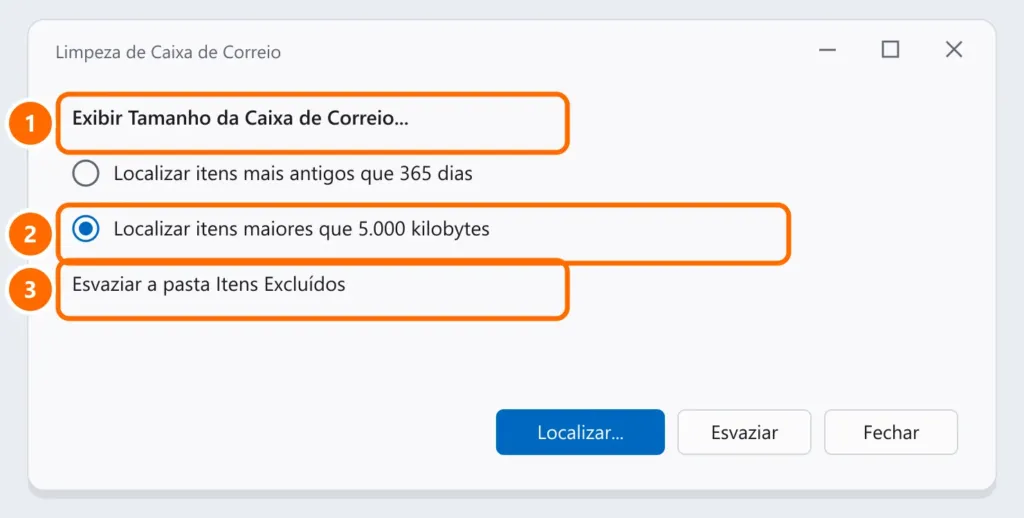
- Clique em Exibir Tamanho da Caixa de Correio para ver o tamanho de cada pasta — Itens Enviados e pastas com anexos costumam ser as maiores.
- Use Localizar itens maiores que (por exemplo, 5.000 KB) para listar os e-mails com anexos pesados.
No Outlook na web ou no novo Outlook, veja em Configurações › Geral › Armazenamento.
Passo 2: apague do jeito certo
- Salve os anexos importantes (no OneDrive ou numa pasta) e exclua os e-mails grandes.
- Esvazie Itens Excluídos e Lixo Eletrônico — até lá, os e-mails apagados continuam ocupando espaço.
- Aguarde alguns minutos: o servidor leva um tempo para recalcular o espaço.
Passo 3: arquive em vez de apagar
- Microsoft 365 empresarial: o administrador pode ativar o Arquivo Morto Online (caixa de arquivamento), que libera a caixa principal sem perder nada.
- Outras contas: mova mensagens antigas para um arquivo de dados .pst no computador (Arquivo › Ferramentas › Limpar Itens Antigos). Veja arquivo PST do Outlook — e mantenha esse arquivo no backup.
Passo 4: evite que encha de novo
- Envie arquivos grandes como link do OneDrive ou SharePoint, e não como anexo.
- Configure uma regra para esvaziar Itens Excluídos ao sair (Arquivo › Opções › Avançado).
Perguntas frequentes
Apaguei tudo e o aviso continua.
Esvazie Itens Excluídos, Lixo Eletrônico e os itens recuperáveis (passo 2) e aguarde. No Outlook clássico, feche e abra de novo para atualizar o aviso.
O arquivo .ost ficou enorme no computador. É a caixa cheia?
O .ost é só uma cópia local. O que conta é o espaço no servidor — veja-o no passo 1.
Posso comprar mais espaço?
No Microsoft 365 empresarial, o administrador pode trocar o plano ou ativar o arquivamento. Em e-mails de hospedagem, o provedor costuma vender caixas maiores.


