
Teams te muestra como ausente mientras trabajas, se queda en Fuera de la oficina o tus compañeros ven Estado desconocido en Outlook. El estado de Teams es casi todo automático: entender de dónde viene resuelve la mayoría de los casos.
En este artículo
Cómo funciona el estado automático
- Disponible / Ausente: depende de la actividad en el equipo. Tras unos minutos sin tocar el mouse ni el teclado, o con la pantalla bloqueada, Teams pasa a Ausente.
- Ocupado / En una reunión: viene del calendario de Outlook: las reuniones programadas te ponen como ocupado.
- En una llamada / Presentando: cambia solo durante las llamadas y al compartir pantalla.
- Fuera de la oficina: aparece cuando la respuesta automática de Outlook está activada.
Estado bloqueado en un valor elegido a mano
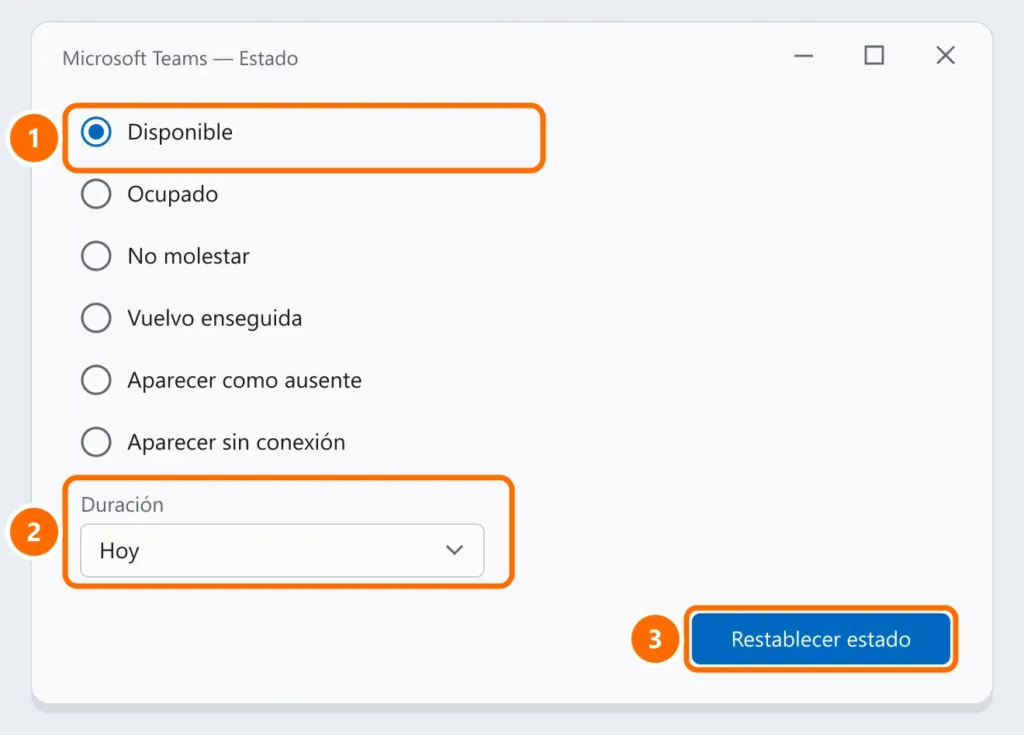
Si elegiste un estado manualmente (por ejemplo, Ocupado o Aparecer sin conexión), dura hasta que termina la duración elegida. Haz clic en tu foto › estado actual › Restablecer estado para volver al automático.
Bloqueado en “Fuera de la oficina”
- En Outlook, abre Archivo › Respuestas automáticas (o, en el nuevo Outlook, Configuración › Cuentas › Respuestas automáticas) y desactívalas.
- En Teams, haz clic en tu foto › Establecer mensaje de estado y borra el mensaje, si lo hay.
- Espera unos minutos: la actualización no es instantánea.
Aparece ausente mientras trabajas
- ¿Usas otra aplicación a pantalla completa o trabajas en otro equipo? Teams solo ve la actividad del equipo donde está abierto.
- Mantén Teams abierto (no solo en la bandeja de otro dispositivo) y evita que el equipo bloquee la pantalla mientras trabajas.
“Estado desconocido” en Outlook
Outlook muestra el estado de Teams cuando Teams está registrado como aplicación de chat de Office:
- En Teams, abre Configuración › General.
- Marca Registrar Teams como la aplicación de chat para Office y reinicia Outlook.
- Comprueba que Teams y Outlook usen la misma cuenta y estén actualizados.
Preguntas frecuentes
Mi estado cambió a Ausente en medio de una reunión.
Si solo estabas mirando sin tocar el equipo durante mucho tiempo, puede pasar. En las llamadas activas de Teams, el estado suele quedarse en En una llamada.
¿Puedo aparecer siempre como Disponible?
Puedes elegir Disponible con una duración, pero Teams está pensado para reflejar la actividad real: en muchas empresas, la política es mantener el estado automático.
Teams no carga nada.
Consulta Teams no carga mensajes.