O colega jura que está na mesa, mas o Teams mostra Ausente. Outro voltou das férias e continua com o status de ausência. E no Outlook a bolinha ao lado do nome de todo mundo aparece como Status desconhecido. Quase sempre a causa é a mesma: o status do Teams é calculado por regras, e alguma delas está sendo cumprida sem ninguém perceber.
Neste artigo
De onde vem cada status
A Microsoft separa os status em dois grupos na página de presença do usuário no Teams: os que a pessoa escolhe e os que o próprio aplicativo define. Entender o grupo de cada um já indica onde mexer.
| Status | Quem define | Origem |
|---|---|---|
| Disponível / Ausente | Aplicativo | Atividade no computador (ou o app em segundo plano, no celular) |
| Em reunião | Aplicativo | Calendário do Outlook / Exchange |
| Em uma chamada / Em Apresentação | Aplicativo | Estado do próprio Teams |
| Ausência Temporária | Aplicativo | Respostas automáticas ligadas ou evento marcado como ausência no calendário |
| Ocupado, Não incomodar, Volto logo, Aparecer offline | Usuário | Escolha manual, com duração |
| Status desconhecido | — | Contato offline, invisível, problema de rede ou integração |
Dois detalhes da documentação explicam muita confusão:
- Quem está conectado em dois aparelhos mostra o status do dispositivo usado por último. Se a pessoa mexeu no celular durante o almoço e depois voltou ao PC sem tocar no Teams, o status pode continuar vindo do celular, que fica Ausente sempre que o app está em segundo plano.
- Fora de chamadas e reuniões, a escolha manual só vale para um status “menos disponível” que o calculado. Se o Teams calculou Não incomodar, dá para escolher Ausente, mas não Disponível. Durante uma chamada ou reunião, qualquer status pode ser escolhido, e ele dura até o fim dela.
Status manual que não sai
É o caso mais comum: alguém marcou Ocupado ou Aparecer offline numa tarde corrida e esqueceu. Sem duração definida, a Microsoft informa que o status manual permanece assim:
- Aparecer offline: indefinidamente.
- Ocupado e Não incomodar: por 1 dia.
- Qualquer outro: por 7 dias.
Para voltar ao automático no Teams para Windows:
- Clique na sua foto no canto superior direito.
- Clique no status atual para abrir a lista.
- Escolha Redefinir status. O Teams volta a usar atividade, calendário e chamadas.
Para um status fixo por algumas horas (Não incomodar no fechamento do mês, por exemplo), use Duração na mesma lista: ao fim do prazo, o Teams volta sozinho ao automático.
Aparece Ausente enquanto a pessoa trabalha
A página de solução de problemas da Microsoft sobre status de presença que não reflete a realidade diz que o status vira Ausente quando a área de trabalho fica inativa por mais de cinco minutos, e considera inativa a máquina que está bloqueada, ociosa ou em suspensão, ou quando a pessoa está usando o Teams do celular em vez do desktop. No dia a dia do escritório, isso aparece assim:
- Trabalho fora do PC que roda o Teams. Quem passa a tarde em outro computador não gera atividade na máquina do Teams.
- Tempo de tela e suspensão curto. Notebooks configurados para economizar energia apagam a tela e suspendem rápido. Em Configurações › Sistema, na página de energia, ajuste os tempos de desligar a tela e de suspensão para o padrão que a empresa aceita. Com o PC em suspensão, o status passa a Offline. A ajuda do Windows sobre energia e suspensão mostra onde ficam essas opções.
- Bloqueio automático por política. Se o escritório usa política de bloqueio de tela (recomendado em máquinas com dados de clientes), o Ausente depois do bloqueio é esperado, não é defeito.
- Status preso em Ausente depois de voltar. Se a pessoa já voltou a mexer no PC e o status não muda, feche o Teams por completo (clique com o botão direito no ícone dele, perto do relógio, e saia do app), abra de novo e confira se está entrando com a conta certa. Persistindo em várias máquinas, veja também Teams não abre ou fica carregando.
Preso em Ausência Temporária
A Ausência Temporária é automática: aparece quando há respostas automáticas ligadas na caixa do Exchange ou um evento no calendário marcado para mostrar como ausência. O Teams e o Outlook compartilham a mesma configuração, então desligar em um deles resolve nos dois.
- No Teams, clique na sua foto e em Definir mensagem de status.
- Desça até Agendar Ausência Temporária.
- Desligue Ativar respostas automáticas e clique em Salvar.
- Confira o calendário do Outlook: um evento de vários dias marcado para aparecer como ausência mantém o status mesmo com as respostas automáticas desligadas. Ajuste ou apague o evento.
O caminho alternativo é Configurações e mais › Configurações › Geral, seção Ausência Temporária, botão Agendar. O passo a passo completo, inclusive para funcionário que esqueceu de configurar antes de sair, está em resposta automática no Outlook.
Se a caixa de correio ainda estiver num Exchange local (servidor dentro da empresa), a própria Microsoft avisa que mudanças de presença ligadas ao calendário podem atrasar até uma hora.
Em reunião sem estar em reunião
O Em reunião vem do calendário. Os culpados de sempre:
- Convite antigo aceito que ficou como evento recorrente sem data de término.
- Agenda delegada, em que a recepção ou uma assistente marca compromissos para o usuário.
- Bloqueios de agenda marcados como ocupado, que o Teams lê como compromisso. O tempo de foco agendado pelo Viva Insights aparece como Focado, não como Em reunião.
Abra o calendário do Outlook no horário em que o status está errado e veja qual evento está ativo. Se o calendário está limpo e o status continua errado, a Microsoft oferece o teste Presença do Teams com Base em Eventos de Calendário, no Analisador de Conectividade Remota, que confere se o Teams consegue ler a agenda da conta.
“Status desconhecido” no Outlook ou no Teams
Aqui há dois cenários diferentes.
No Teams, um contato aparece como Status desconhecido. Segundo a Microsoft, isso acontece quando o contato não entrou no Teams, escolheu Aparecer offline, usa o Skype for Business ou há problema de rede com o serviço de presença. Antes de mexer em qualquer coisa, pergunte se a pessoa está mesmo com o Teams aberto.
No Outlook, a bolinha some ou mostra Status desconhecido para todos. A página de problemas de presença no Outlook lista o que conferir, nesta ordem:
- O Teams está instalado e aberto no mesmo PC. Sem ele em execução, o Outlook não tem de onde puxar a presença.
- O e-mail do contato e o endereço de entrada dele no Teams são iguais. Em empresa que trocou de domínio ou criou aliases, esse descompasso é frequente.
- O Teams está registrado como o aplicativo de mensagens padrão no Registro do Windows (passo abaixo).
- Se nada resolver, desinstale e reinstale o Teams.
Também há limitações conhecidas que não são defeito: contatos de outras empresas (federados) aparecem como desconhecidos no Outlook, e quem ligou as respostas automáticas pode aparecer como Ausente ou Offline no Outlook enquanto o Teams mostra Ausência Temporária.
Conferir o registro do Teams como app de mensagens
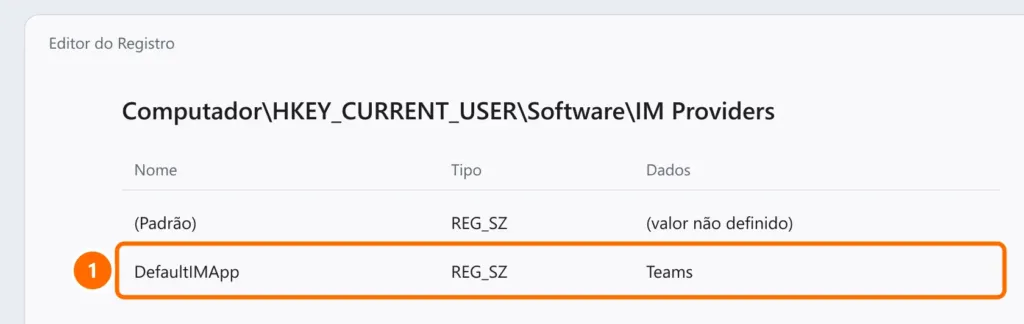
- Pressione Windows + R, digite
regedite clique em OK. - Navegue até a chave abaixo:
HKEY_CURRENT_USER\Software\IM Providers- À direita, o valor DefaultIMApp deve ser do tipo REG_SZ com os dados Teams. Se estiver com outro programa (um mensageiro antigo, por exemplo), clique duas vezes e corrija.
- Abra o Teams primeiro e depois o Outlook.
Como a chave fica em HKEY_CURRENT_USER, ela vale por usuário. Num PC compartilhado por dois funcionários, confira nas duas contas.
Qual caminho seguir
- Só uma pessoa com status errado: comece por status manual e duração; depois veja respostas automáticas e calendário.
- Status vira Ausente cedo demais: energia, bloqueio de tela e o uso do Teams no celular.
- Outlook sem presença para todos num PC: Teams aberto e registro DefaultIMApp.
- Outlook sem presença para todos na empresa: confira se os endereços de e-mail e de entrada no Teams coincidem e, se necessário, abra chamado pelo administrador do Microsoft 365. Se o Outlook também está pedindo senha sem parar, resolva antes o Outlook pedindo senha, porque a conta sem autenticação não publica nem lê presença direito.
Perguntas frequentes
Pessoas de fora da empresa veem meu status?
Por padrão, a presença é visível para outras organizações que conversam com a sua pelo Teams. O administrador controla isso nas configurações de acesso externo e pode ativar um modo de privacidade que não compartilha a presença fora da organização.
Mudei o status no celular e no PC continua outro. Por quê?
Vale o dispositivo usado mais recentemente. Mexa no Teams do computador, ou redefina o status por lá, para que ele volte a mandar.