El libro de cuentas por pagar, el control de inventario o la tabla de comisiones no abre: Excel avisa de que encontró un problema con parte del contenido, dice que el archivo está dañado o directamente se congela al abrirlo. En una oficina pequeña suele tratarse de un único archivo que tocan varias personas y que no tiene un responsable claro, así que el orden de los intentos importa.
En este artículo
- Antes de nada: copia el archivo y sácalo de la red
- Paso 1: acepta la recuperación automática
- Paso 2: Abrir y reparar (y Extraer datos)
- Paso 3: un archivo pesado que se bloquea al abrir
- Paso 4: vuelve a una versión anterior
- Paso 5: Excel se cerró antes de guardar
- Paso 6: últimos recursos
- Por dónde empezar
- Cómo evitar que vuelva a pasar
- Preguntas frecuentes
Antes de nada: copia el archivo y sácalo de la red
Ningún intento debe hacerse sobre el original. Copia el libro al escritorio de tu PC y trabaja con esa copia. Si está en una carpeta compartida de otro equipo o en un NAS, hay un motivo más: en Reparar un libro dañado, Microsoft recomienda que, si un error del disco o de la red impide abrirlo, el archivo se mueva a un disco local antes de probar las opciones de recuperación.
Pregunta también quién abrió el libro por última vez, si su equipo se colgó mientras guardaba y si otros archivos de la misma carpeta han dejado de abrirse.
Paso 1: acepta la recuperación automática
Cuando detecta el daño al abrir, Excel entra por sí solo en modo de recuperación y pregunta si quieres que intente recuperar todo lo posible.
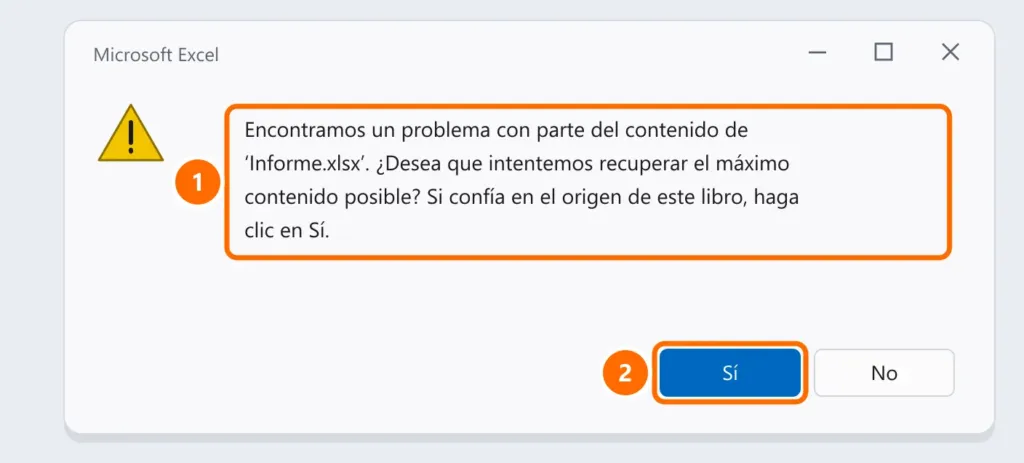
Haz clic en Sí y lee el informe de lo que se eliminó o se reparó. Revisa las hojas principales y usa Archivo › Guardar como con otro nombre (por ejemplo, añadiendo «recuperado» y la fecha). No sobrescribas el original hasta haber comprobado los datos.
Paso 2: Abrir y reparar (y Extraer datos)
Si esa pregunta no aparece, fuerza la reparación:
- Abre Excel sin ningún archivo y ve a Archivo › Abrir › Examinar.
- Selecciona la copia del libro, sin hacer doble clic.
- Haz clic en la flecha junto al botón Abrir y elige Abrir y reparar.
- Elige Reparar para recuperar la mayor cantidad de datos posible.
- Si la reparación falla, repite los pasos y elige Extraer datos, que intenta salvar los valores y las fórmulas.
Cuando Extraer datos devuelve solo números, sin fórmulas, el libro «funciona», pero deja de calcular. En una hoja financiera, el total del mes se queda congelado sin que nadie se dé cuenta. Si te pasa, usa la copia extraída solo como referencia y busca una versión anterior (paso 4) para recuperar las fórmulas.
Paso 3: un archivo pesado que se bloquea al abrir
A veces el archivo ni siquiera está dañado: tiene tantas fórmulas y vínculos que Excel se queda congelado recalculando. Para comprobarlo, ábrelo con el recálculo desactivado:
- Abre Excel y crea un Libro en blanco.
- Ve a Archivo › Opciones › Fórmulas.
- En Cálculo del libro, marca Manual y haz clic en Aceptar.

- Ahora abre el libro problemático desde Archivo › Abrir.
Si así se abre, el problema era el cálculo, no un archivo dañado. Guarda una copia y, al terminar, vuelve a dejar la opción en Automático: según la documentación sobre el recálculo, el ajuste se aplica a todos los libros abiertos, y quien lo olvide en Manual verá totales sin actualizar en otras hojas. Si lo que se bloquea es Excel entero, incluso con archivos sencillos, es otro caso: mira Excel no responde.
Paso 4: vuelve a una versión anterior
Muchas veces es más rápido y más seguro recuperar el libro de ayer que arreglar el de hoy. Dónde buscar depende de dónde esté guardado:
| Dónde está el libro | Dónde buscar | Qué tiene que estar activo |
|---|---|---|
| OneDrive o SharePoint (incluye los archivos de Teams) | Historial de versiones | Nada: es automático |
| Carpeta del propio PC | Restaurar versiones anteriores | Historial de archivos activado |
| Carpeta compartida en otro PC | Versiones anteriores, en el PC que comparte | Historial de archivos en ese PC |
| NAS o servidor | Panel de copias o instantáneas del equipo | Copia de seguridad configurada en el aparato |
En OneDrive o SharePoint: en el Explorador de archivos, haz clic derecho en el libro sincronizado y elige Historial de versiones; en la lista, usa los puntos suspensivos (…) junto a la fecha que quieras y Restaurar. Desde el propio Excel (Microsoft 365), con el archivo abierto, haz clic en el nombre del archivo en la barra de título y selecciona Historial de versiones; OneDrive guarda ese historial durante 30 días. Microsoft explica las dos vías en Ver versiones anteriores de archivos de Office. Si la versión reciente no aparece en el historial, puede que la sincronización esté parada en ese PC: revisa OneDrive no sincroniza.
En una carpeta de Windows: haz clic derecho en la carpeta que contiene el libro y elige Restaurar versiones anteriores (en Windows 11 puede estar dentro de Mostrar más opciones). La pestaña Versiones anteriores enumera las fechas disponibles; para echar un vistazo antes de restaurar, despliega Abrir y usa Abrir en Historial de archivos. La lista solo tiene contenido si el Historial de archivos estaba activado antes del problema. Es mejor desplegar Restaurar y usar Restaurar en… para guardar la versión antigua en otra carpeta: el Restaurar directo sustituye el archivo actual y no se puede deshacer. Así comparas las dos antes de decidir.
Paso 5: Excel se cerró antes de guardar
Si el archivo «se dañó» tras un corte de luz o porque Excel se cerró solo, vuelve a abrir Excel y busca el panel Recuperación de documentos a la izquierda. Si no aparece y el libro nunca se había guardado, ve a Archivo › Información › Administrar libro › Recuperar libros no guardados, abre el archivo de la lista y guárdalo con Guardar como (ruta explicada en Recuperar una versión anterior de un archivo de Office).
Si el libro se dañó mientras seguía abierto y no guardaste los cambios, hay otra salida: ve a Archivo › Abrir, haz doble clic en el nombre del propio libro abierto y responde Sí para volver a abrirlo. Excel descarta lo que hiciste desde la última vez que guardaste, que puede ser justo lo que provocó el daño.
Paso 6: últimos recursos
- Excel para la Web: sube la copia a OneDrive o a la biblioteca de SharePoint de la empresa y ábrela en el navegador. Si se abre, descarga una copia nueva desde el menú Archivo.
- Vincular al libro dañado: Microsoft describe un método con referencias externas que trae los datos (no las fórmulas) a un libro nuevo. Merece la pena cuando ya no abre nada más.
Por dónde empezar
- Mensaje de «problema con el contenido»: paso 1 y luego paso 2.
- Excel se congela al abrir, sin mensaje: paso 3 (cálculo manual).
- Libro en OneDrive o SharePoint: ve directo al paso 4; suele ser lo más rápido.
- Corte de luz o bloqueo antes de guardar: paso 5.
- Varios archivos afectados a la vez: para y trátalo como un posible ataque.
Cómo evitar que vuelva a pasar
- Guarda los libros compartidos en OneDrive o SharePoint, no en la carpeta de red de un PC cualquiera: el historial de versiones viene incluido y varias personas pueden editar a la vez.
- Confirma la Autorrecuperación en cada PC. En Archivo › Opciones › Guardar, en la sección Guardar libros, deja marcada Guardar información de Autorrecuperación cada (por defecto, 10 minutos) y comprueba que Deshabilitar Autorrecuperación únicamente para este libro está desmarcada.

- Para libros críticos que no están en la nube, activa la copia automática del propio Excel: en Archivo › Guardar como › Examinar, abre Herramientas › Opciones generales y marca Crear siempre una copia de seguridad. Desde ese momento Excel mantiene una copia de respaldo del archivo.
- Ten una copia fuera de la oficina siguiendo la regla de copia de seguridad 3-2-1.
Preguntas frecuentes
Recuperé el libro, pero las fórmulas se convirtieron en números. ¿Puedo volver atrás?
No a partir de esa copia. Extraer datos a veces solo salva valores. Para tener las fórmulas, restaura una versión anterior desde el historial de OneDrive o SharePoint o desde el Historial de archivos y copia de ella solo lo que haya cambiado.
El libro se abre, pero sale completamente en blanco.
Puede estar oculto, no dañado. En la pestaña Vista, haz clic en Mostrar y elige el libro. Si no hay nada que mostrar, sigue el paso 2.
Solo un compañero no puede abrirlo; a los demás les funciona.
Lo más probable es que el archivo esté bien y el problema sea de ese PC (Excel sin actualizar, un complemento o una copia local antigua). Pídele que abra el archivo directamente desde OneDrive o SharePoint, o desde la carpeta de red.