¿Microsoft Teams no abre, se queda en la pantalla de carga, no inicia sesión o en las reuniones no encuentra el micrófono ni la cámara? Estos pasos sirven para el nuevo Teams de Windows 11, con cuentas de trabajo o personales.
En este artículo
Paso 1: prueba Teams en la web
Abre teams.microsoft.com en el navegador e inicia sesión con la misma cuenta.
- Funciona en la web: el problema está en la aplicación del ordenador; sigue los pasos.
- También falla en la web: revisa la contraseña, la verificación en dos pasos y si tu cuenta tiene licencia de Teams (en la empresa, habla con el administrador).
Paso 2: cierra Teams por completo
Haz clic derecho en el icono de Teams junto al reloj y elige Salir. Comprueba en el Administrador de tareas (Ctrl + Shift + Esc) que no quede ningún proceso de Teams y vuelve a abrirlo.
Paso 3: repara o restablece la aplicación
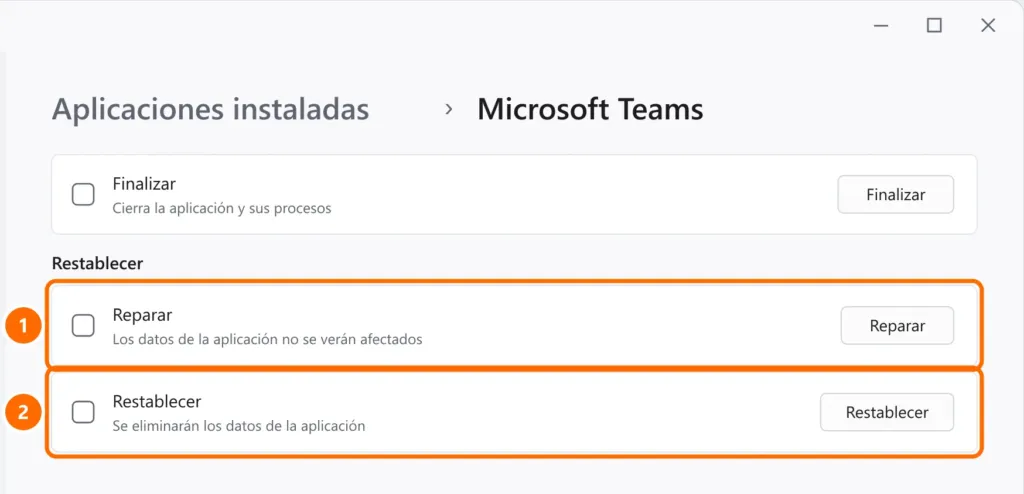
- Abre Configuración › Aplicaciones › Aplicaciones instaladas.
- Busca Microsoft Teams, haz clic en los tres puntos y en Opciones avanzadas.
- Haz clic en Reparar. Si no se soluciona, usa Restablecer.
Paso 4: borra la caché de Teams
Con Teams cerrado, pulsa Windows + R, pega esta ruta y borra el contenido de la carpeta que se abra:
%localappdata%\Packages\MSTeams_8wekyb3d8bbwe\LocalCache\Microsoft\MSTeamsPaso 5: micrófono y cámara no detectados
- En Teams, abre Configuración › Dispositivos y selecciona el micrófono, el altavoz y la cámara correctos.
- En Windows, en Configuración › Privacidad y seguridad, abre Micrófono y Cámara y permite el acceso a las aplicaciones de escritorio: consulta el micrófono no funciona en Windows 11.
- Cierra otras aplicaciones que puedan estar usando la cámara (Zoom, la aplicación Cámara, el navegador).
Paso 6: actualiza
Actualiza Windows y, en Teams, haz clic en los tres puntos › Configuración › Acerca de Teams para buscar actualizaciones.
Preguntas frecuentes
Aparece “No tienes los permisos necesarios para acceder a esta organización”.
Tu cuenta no tiene acceso a la organización o equipo que intentas abrir. Pide al administrador que te agregue o comprueba que iniciaste sesión con la cuenta correcta.
¿El Teams clásico sigue funcionando?
El Teams clásico se sustituyó por el nuevo Teams. Si aún está instalado, desinstálalo y usa la versión nueva.
La cámara funciona en otras aplicaciones, pero no en Teams.
Selecciona la cámara en Configuración › Dispositivos de Teams y revisa el permiso de cámara para aplicaciones de escritorio en Windows.


