O Microsoft Teams não abre, fica na tela de carregamento, não entra na conta ou, na reunião, não encontra o microfone e a câmera? Os passos abaixo valem para o novo Teams do Windows 11, usado tanto em contas corporativas quanto pessoais.
Neste artigo
Passo 1: teste o Teams na web
Abra teams.microsoft.com no navegador e entre com a mesma conta.
- Funciona na web: o problema está no aplicativo do computador — siga os passos abaixo.
- Também falha na web: verifique a senha, a autenticação em dois fatores e se a sua conta tem licença do Teams (em empresas, fale com o administrador).
Passo 2: feche o Teams por completo
Clique com o botão direito no ícone do Teams perto do relógio e escolha Sair. Confira no Gerenciador de Tarefas (Ctrl + Shift + Esc) se não sobrou nenhum processo do Teams e abra de novo.
Passo 3: repare ou redefina o aplicativo
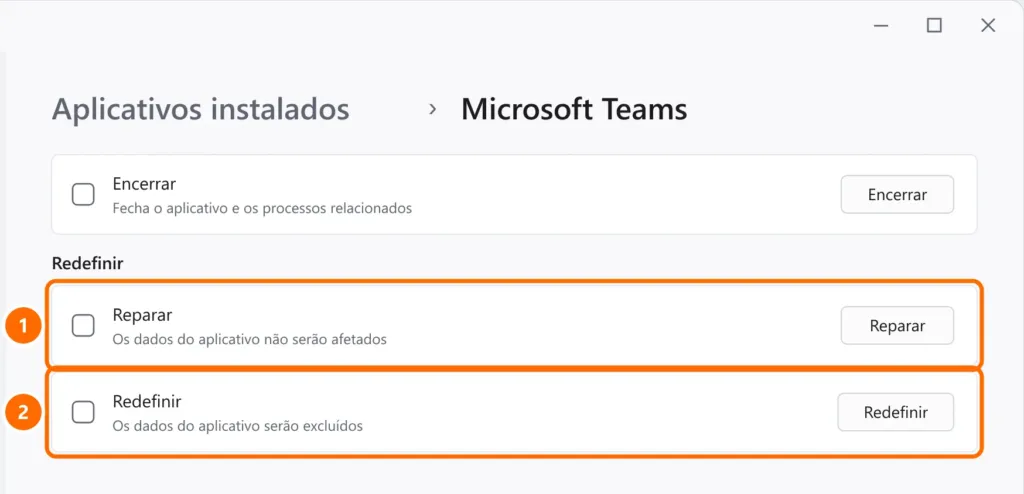
- Abra Configurações › Aplicativos › Aplicativos instalados.
- Encontre Microsoft Teams, clique nos três pontos e em Opções avançadas.
- Clique em Reparar. Se não resolver, use Redefinir.
Passo 4: limpe o cache do Teams
Com o Teams fechado, pressione Windows + R, cole o caminho abaixo e apague o conteúdo da pasta que abrir:
%localappdata%\Packages\MSTeams_8wekyb3d8bbwe\LocalCache\Microsoft\MSTeamsPasso 5: microfone e câmera não reconhecidos
- No Teams, abra Configurações › Dispositivos e selecione o microfone, o alto-falante e a câmera corretos.
- No Windows, em Configurações › Privacidade e segurança, abra Microfone e Câmera e ative o acesso de aplicativos da área de trabalho — veja microfone não funciona no Windows 11.
- Feche outros aplicativos que possam estar usando a câmera (Zoom, câmera do Windows, navegador).
Passo 6: atualize
Atualize o Windows e, no Teams, clique nos três pontos › Configurações › Sobre o Teams para verificar atualizações.
Perguntas frequentes
Aparece “Você não tem as permissões necessárias para acessar esta organização”.
A sua conta não tem acesso à organização ou equipe que você está tentando abrir. Peça ao administrador para adicioná-lo ou verifique se entrou com a conta certa.
O Teams antigo (clássico) ainda funciona?
O Teams clássico foi substituído pelo novo Teams. Se ainda estiver instalado, desinstale-o e use a versão nova.
A câmera funciona em outros apps, mas não no Teams.
Selecione a câmera em Configurações › Dispositivos do Teams e confira a permissão de câmera para apps da área de trabalho no Windows.


