Microsoft Teams se abre, pero se queda cargando, no muestra mensajes antiguos, imágenes o archivos, o los chats aparecen en blanco. Casi siempre el problema es la caché local de la aplicación o la conexión. Sigue los pasos en orden.
En este artículo
Paso 1: prueba la versión web
Abre teams.microsoft.com en el navegador e inicia sesión con la misma cuenta.
- Funciona en la web: el problema está en la aplicación del equipo; ve al paso 3.
- Tampoco carga en la web: es la conexión, la cuenta o una incidencia del servicio; consulta el paso 2.
Paso 2: conexión, VPN y estado del servicio
- Comprueba que internet funciona de forma estable: consulta conectado sin internet.
- Desconecta la VPN y prueba. Algunas VPN y proxies corporativos bloquean partes de Teams (las imágenes y los archivos vienen de SharePoint/OneDrive).
- Revisa la fecha y la hora del equipo.
- Si a varios compañeros les pasa lo mismo a la vez, puede ser una incidencia de Microsoft. TI puede consultarlo en Estado del servicio del Centro de administración de Microsoft 365.
Paso 3: cierra sesión y vuelve a entrar
Haz clic en tu foto en la esquina superior derecha › Cerrar sesión. Cierra Teams, vuelve a abrirlo e inicia sesión.
Paso 4: borra la caché de Teams
- Cierra Teams por completo (clic derecho en su icono junto al reloj › Salir).
- Pulsa Windows + R, pega la ruta siguiente y haz clic en Aceptar:
%localappdata%\Packages\MSTeams_8wekyb3d8bbwe\LocalCache\Microsoft\MSTeams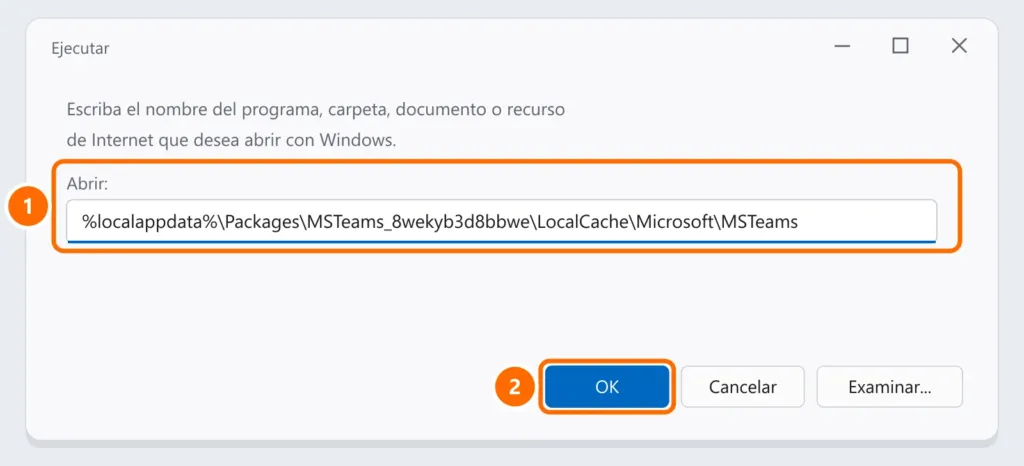
- Borra todo el contenido de esa carpeta y vuelve a abrir Teams. La primera carga tarda un poco más.
Paso 5: repara o restablece la aplicación
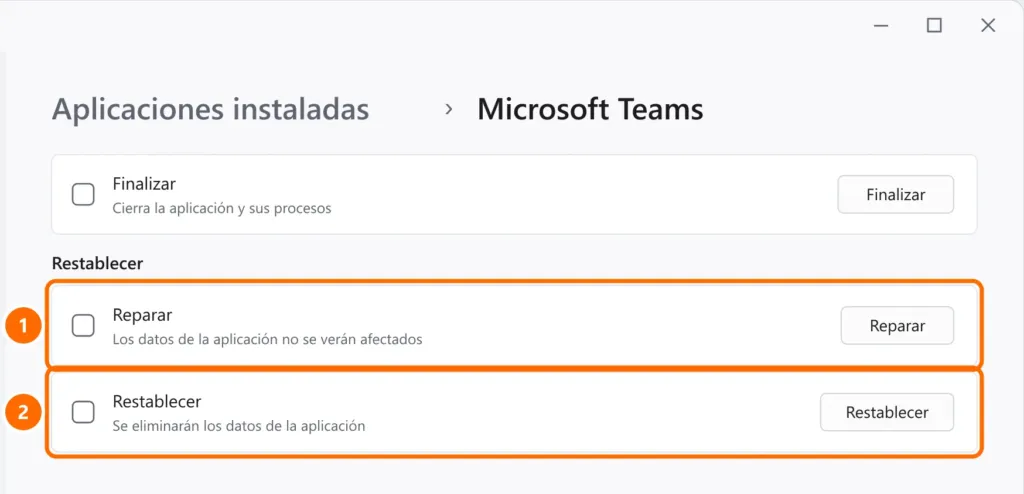
En Configuración › Aplicaciones › Aplicaciones instaladas, haz clic en ⋯ junto a Microsoft Teams › Opciones avanzadas. Prueba primero Reparar; si no se resuelve, Restablecer.
Preguntas frecuentes
Solo no aparecen los mensajes antiguos.
Desplázate hasta arriba para forzar la carga. Si los mensajes de hace meses desaparecieron para todos, la empresa puede tener una directiva de retención que borra las conversaciones antiguas: confírmalo con TI.
Las imágenes y los archivos no se abren, pero los mensajes sí.
Los archivos de Teams están en SharePoint/OneDrive. Prueba a abrir el archivo en el navegador y comprueba que tienes permiso en ese equipo o chat.
Teams ni siquiera abre.
Consulta Teams no abre o no detecta el micrófono y la cámara.